电脑用久了,C盘越来越红,系统运行卡顿,这是很多用户都会遇到的烦恼。如何借助2345安全卫士完成系统盘瘦身?本文将详细介绍系统盘瘦身的具体步骤、垃圾文件清理方法、系统优化设置技巧,帮助你有效释放C盘空间,提升电脑运行速度。
系统盘瘦身的具体步骤
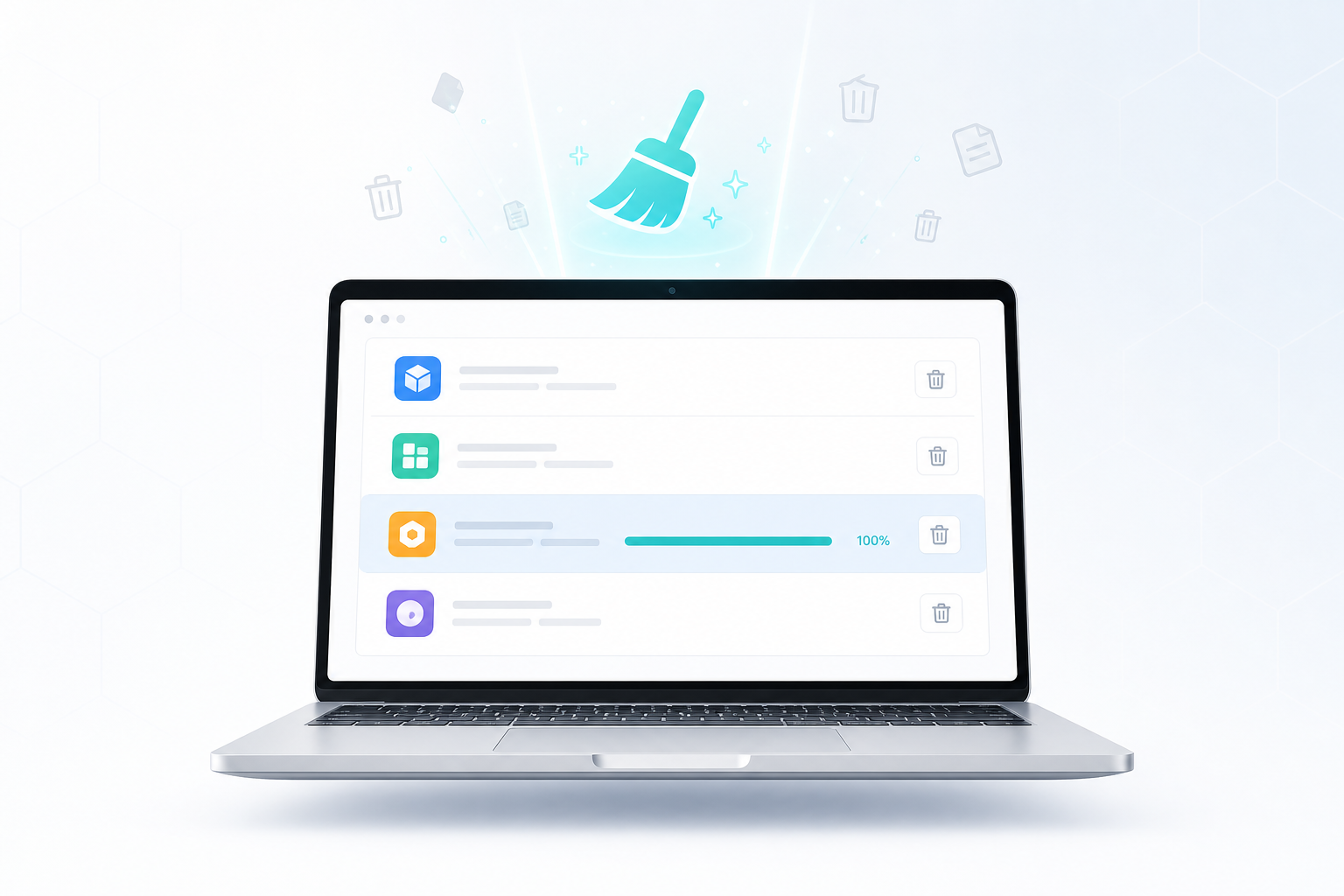
借助2345安全卫士进行系统盘瘦身,可以分成几个简单阶段。先下载并安装2345安全卫士,打开后进入扫描界面。使用深度扫描功能,系统会自动列出冗余与不必要的数据,形成一个清晰的清理清单。用户需要逐项勾选需要清理的文件,确保不误删重要内容。清理完成后,系统盘变得更干净,空间得到有效释放。
随后使用垃圾文件清理功能,定期执行可以持续保持系统整洁。最后进入系统设置,管理开机启动项与相关服务,降低后台资源占用,提升整体响应速度。按照这些步骤执行,系统状态会更稳定,电脑运行也会更加流畅。
提升电脑清理效果的有效方法
想要获得更好的系统盘瘦身效果,掌握提升清理效果的关键方法很重要。通过深度扫描能发现隐藏的冗余项,帮助你更精准地释放内存与存储空间。2345安全卫士的深度扫描功能可以定位那些平时不容易察觉的缓存文件、系统日志和软件残留。
清理完成后,系统会有更稳定的运行,日常操作也更顺畅。建议每周执行一次深度扫描,这样可以及时发现并清理新产生的垃圾文件,避免C盘空间再次被快速占满。
清理垃圾文件提升系统速度
清理垃圾文件能明显压缩系统盘占用,这是系统盘瘦身中最直接有效的手段。2345安全卫士的垃圾清理清单里会列出临时文件、浏览器缓存、系统日志等常见垃圾项,用户可以根据需要按需删除。
使用2345安全卫士一键清理功能可以避免遗漏,也减少手动查找的时间成本。定期清理垃圾文件有助于减轻系统负担,提升日常使用体验。特别是电脑端微信和QQ产生的聊天缓存,往往占用大量空间,借助2345安全卫士的微信QQ专清功能,可以更有针对性地释放空间。
优化系统设置的方法
除了清理垃圾文件,优化系统设置也是系统盘瘦身的重要环节。进入2345安全卫士的系统优化模块,找到启动项管理功能。禁用不必要的启动项能缩短开机时间,提升系统响应速度。很多软件默认开机自启,长期占用系统资源,关闭它们可以明显改善电脑表现。再对系统服务进行适度调整,减轻后台负担。一些不常用的系统服务可以在后台关闭,进一步释放资源。还可以调整视觉效果以提升体验和响应。在Windows系统中关闭动画特效等,也能让老电脑运行更流畅。应用这些调整后,系统会保持更轻盈的状态,日常操作更加顺滑。
专业工具助力系统盘清理
专业工具在系统盘清理过程中起到重要作用。2345安全卫士作为一款专业的电脑清理优化工具,能在一键操作下完成深层清理,避免手动查找带来的困扰。
2345安全卫士能对常见的缓存、临时文件、日志记录等垃圾类型进行智能识别,提升系统运行效率。使用后,电脑速度会有明显提升,同时系统也更整洁。相比手动清理C盘,借助专业工具不仅更安全、避免误删系统文件,而且效率更高。
常见问题
问:使用2345安全卫士清理系统盘后,电脑会变得更流畅吗?
答:是的,清理系统中的冗余数据可以有效释放C盘空间,从而提升电脑运行速度。
问:2345安全卫士的高级扫描功能怎么使用?
答:进入扫描界面,选择全面扫描或深度扫描,系统会自动列出所有可清理的文件。
问:垃圾文件都包括哪些内容?
答:包括系统临时文件、浏览器缓存、软件安装残留、日志文件、回收站文件等。
问:定期维护有什么好处?
答:定期维护可以保持系统整洁,减少垃圾文件堆积,确保电脑始终高效运行。
问:优化系统设置后,还需要手动调整吗?
答:软件通常有自动推荐项,也可以根据个人需求手动管理启动项和服务。