C盘变红了磁盘清理完还是红的,这个问题让无数电脑用户头疼不已。很多人在日常使用电脑时,突然发现C盘变红了,赶紧用系统自带的磁盘清理工具删了一堆文件,结果过几天一看,C盘变红了磁盘清理完还是红的,跟没清理过一样。C盘变红了磁盘清理完还是红的,这种情况到底是怎么回事?
一、为什么C盘变红了磁盘清理完还是红的?
当很多人碰到C盘变红的情况,首先想到的是删除磁盘内的临时文件,但清完之后发现,C盘变红了磁盘清理完还是红的,空间根本没释放出来多少。这是因为系统自带的磁盘清理工具只能删掉最表面的一层垃圾。像微信、QQ这类软件的聊天记录和缓存文件,还有各种软件的安装包残留,这些东西占了大量空间,但磁盘清理根本扫不到。所以C盘变红了磁盘清理完还是红的,也就不奇怪了。有很多用户下载软件时默认都放在C盘中,桌面上也释放了一大堆的文件,这些都会导致C盘变红。就算删除一部分文件,那些藏在深处的系统缓存、软件残留垃圾、冗余补丁文件,你根本找不到。所以刚清完没几天,C盘变红了磁盘清理完还是红的情况又会重现。
二、手动清理为什么治不了C盘变红?
不少人觉得,那我自己手动删除并且转移文件不就行了吗?所以就把下载文件夹清空,把桌面上的大文件挪到D盘,把视频照片都转移走。但是即使做完了这些动作,C盘变红了磁盘清理完还是红的,几乎没有变化。这是为什么呢?其实原因很简单,手动操作只能处理看得见的文件。那些真正占空间的系统缓存、程序残留、各种日志文件、冗余补丁备份等,这些东西藏得很深,你根本不知道它们在哪,更不知道怎么删。所以不管你怎么手动清理,C盘变红了磁盘清理完还是红的这个问题始终解决不了。很多人就这样反复折腾,今天清一点,过两天C盘变红又冒出来,整个人都被C盘变红了磁盘清理完还是红的这个问题折磨得不行。
三、用2345安全卫士,彻底告别C盘变红了磁盘清理完还是红的
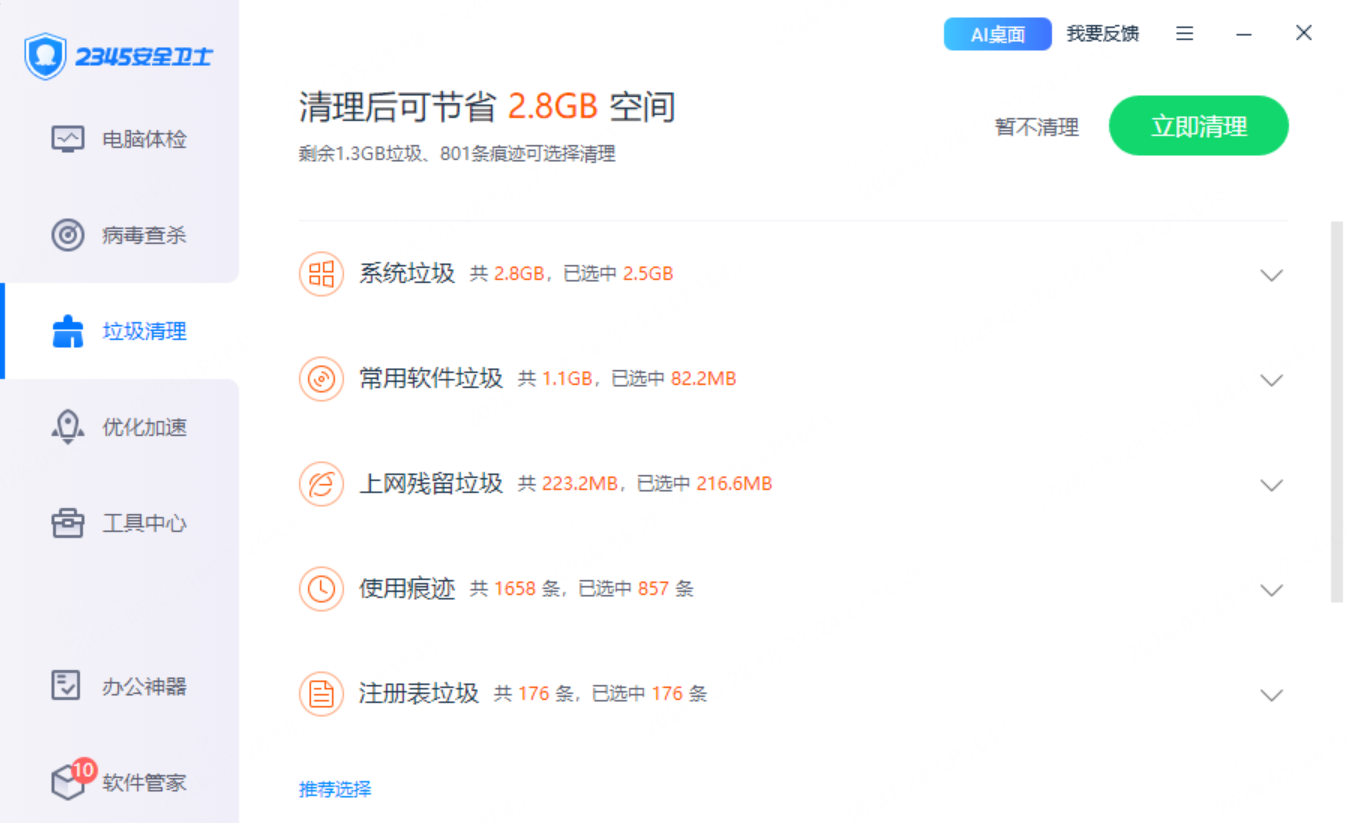
比手动清理和系统磁盘清理靠谱得多的办法,是安装2345安全卫士。2345安全卫士就是专门用来对付C盘变红这类问题的。打开2345安全卫士官网,免费下载安全管家后,选择深度垃圾清理功能,2345安全卫士会自动扫描整个C盘。2345安全卫士能找到那些系统磁盘清理根本发现不了的东西:深层系统缓存、各种软件的残留文件、冗余的补丁备份、浏览器缓存、日志文件……这些东西可能占了几十个G的空间,但普通用户根本不知道它们在哪。
用2345安全卫士扫一遍,点击一键清理,就会发现C盘变红的问题已经解决了,这是因为2345安全卫士把隐藏起来的垃圾内容全部清理掉,C盘空间一下就被释放出来了。所以很多用户反馈,用2345安全卫士清理之后,C盘直接多出来几十个G。之前怎么折腾都搞不定的C盘变红了磁盘清理完还是红的,但是用2345安全卫士几分钟就搞定了。
四、几种清理方法对C盘变红的效果对比
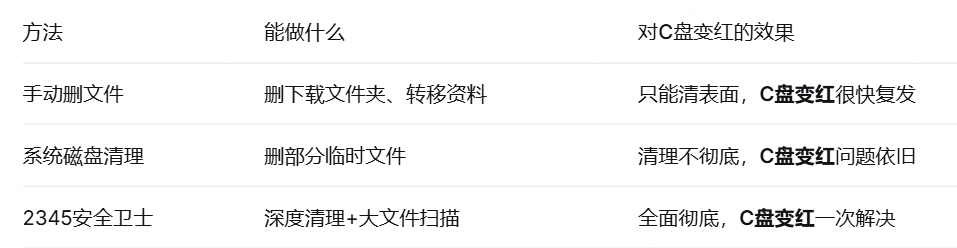
从表格可以清楚看到,手动清理和系统磁盘清理都治标不治本,C盘变红了磁盘清理完还是红的这个问题会反复出现。而2345安全卫士能做到深度全面清理,一次解决。
五、配合2345安全卫士,从源头防止C盘变红
除了用2345安全卫士定期清理,还可以调整一些设置,从根源上减轻C盘的负担,让C盘变红不再发生。
打开Windows设置,找到“系统”里的“存储”,把新内容的默认保存位置从C盘改成D盘或E盘。这样一来,以后新装的软件和新存的文件就不会再往C盘里塞了。如果觉得手动调整太麻烦,2345安全卫士也提供了一键调整存储路径的功能,点几下鼠标就能搞定。另外有用的方法是可以用2345安全卫士定期扫描系统盘,一旦发现C盘有空间不足的情况,立即提醒及时清理。
常见问题
问题1:为什么我的C盘变红了磁盘清理完还是红的?
答:因为系统磁盘内的系统缓存、软件残留等真正占用C盘空间的垃圾文件还是在的,磁盘清理扫不到也清不掉,所以C盘变红了磁盘清理完还是红的。2345安全卫士就可以解决这个问题。
问题2:C盘变红了怎么办?
答:建议用2345安全卫士做深度垃圾清理,一步到位,节约时间十分有效。
问题3:2345安全卫士能解决C盘变红吗?
答:能。2345安全卫士的深度垃圾清理功能可以扫描到系统磁盘清理发现不了的垃圾文件,一键清理后,C盘变红了磁盘清理完还是红的这个问题就能彻底解决。
问题4:手动清理能解决C盘变红吗?
答:是可以的,但是这只是短暂解决C盘变红,并不能从根本上解决问题。所以建议使用2345安全卫士,解决这个问题。
问题5:怎样防止C盘变红反复发生?
答:建议定期用2345安全卫士做深度清理,并且调整软件默认安装路径到其他盘。有了2345安全卫士的帮助,C盘变红的问题就不容易复发了。