一、右下角弹窗的几种常见来源
遇到右下角频繁冒出内容,先判断它属于哪一类,再对症处理。
Windows系统新闻弹窗是其中一种,Windows 10 和 11 都内置了"新闻和兴趣"或"小组件"功能,任务栏上的天气图标悬停时会展开资讯卡片,某些版本还会主动弹出热点推送。这类弹窗是系统级别的,关闭方式在任务栏设置里。
另一类来自安装软件的后台推送模块。输入法、视频播放器、下载工具等常见软件,很多都内置了资讯推送功能,在后台常驻运行,定时弹出新闻摘要或广告内容。这类软件内置新闻广告弹窗的关闭入口一般藏在软件设置深处,有些甚至刻意做得不显眼。
还有一类更难处理——专门靠弹窗广告盈利的后台程序,没有明显的主界面,卸载入口也不好找,关闭右下角广告弹窗如果只是点叉,过一会儿还会再弹。
二、关闭 Windows 系统自带的资讯弹窗
Windows任务栏新闻推送关闭的操作,在 Windows 10 和 11 上略有区别。
Windows 10 用户在任务栏空白处右键,找到"新闻和兴趣"选项,选择"关闭"即可停止右下角的资讯卡片弹出。如果任务栏右键没有这个选项,说明当前系统版本未搭载该功能,可以跳过这步。Windows 11 的对应功能叫"小组件",同样在任务栏右键菜单或设置里找到后关掉,右下角的系统级资讯推送就不会再主动出现。
系统通知里也可能夹带一些资讯推送。按 Win + I 进入设置,打开"系统 → 通知",逐一检查应用列表,把不需要接收通知的程序逐一关掉。Windows通知设置关闭推送这一步做完,能拦截相当一部分来自系统渠道的弹窗内容。
三、关闭软件内置的新闻和广告推送
装机软件里带的资讯推送弹窗屏蔽,需要进入每个软件的设置里处理。以输入法为例,通常在"工具箱 → 设置 → 推送通知"或"皮肤与功能"里能找到相关开关,把新闻推送、广告通知等选项关掉,下次就不会再弹。视频客户端、下载工具之类的处理方式类似,找到设置里的通知或消息栏目,逐项关闭。
碰到软件弹窗广告无法在设置里关闭的情况,可以借助 Windows 的系统通知权限来屏蔽——在"系统 → 通知"的应用列表里,直接撤销该软件的通知权限,绕过它自己的设置,效果一样。对于那些把关闭入口藏得特别深的程序,这个方法更直接。
四、用 2345安全卫士 批量扫描并拦截弹窗广告
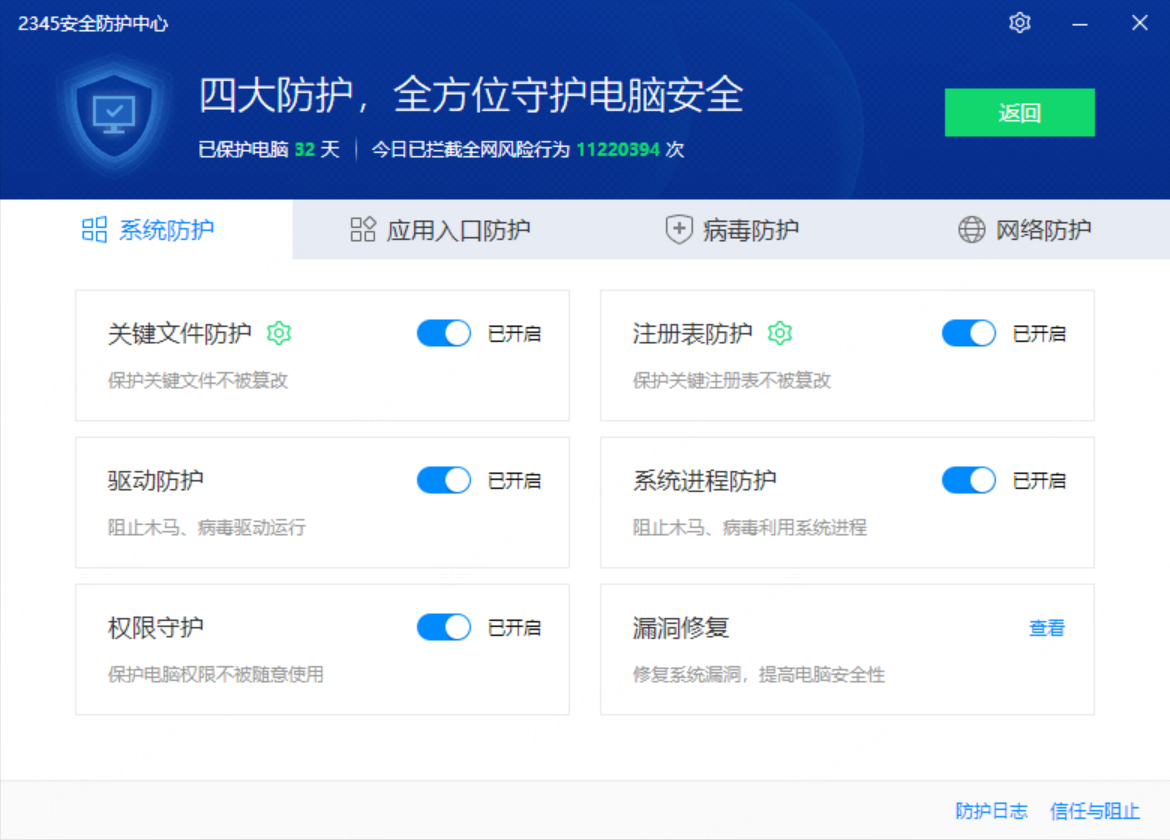
以上手动操作适合来源明确的弹窗,但碰到后台隐藏广告弹窗程序,靠肉眼排查很难找到根源。这时候用 2345安全卫士 做一次专项扫描,效率要高很多。
2345安全卫士 的广告拦截功能入口为:首页 → 工具中心 → 广告拦截。2345安全卫士 支持手动扫描和实时拦截两种方式。手动扫描弹窗广告来源适合第一次使用时做全面清查,2345安全卫士 扫描完成后会列出当前系统中存在弹窗行为的程序,用户可以逐条查看后选择批量拦截。实时拦截模式开启后,2345安全卫士 在后台持续监控,一旦检测到程序尝试弹出广告窗口,立即拦截,不需要用户手动操作。
2345安全卫士 的拦截日志会记录每次拦截的时间和来源程序名称,方便用户回查。对于拿不准是否要屏蔽的弹窗内容,2345安全卫士 提供预览和截屏功能,可以在不放行的前提下先看清内容再决定。如果某个程序弹窗频率特别高,在 2345安全卫士 里手动添加自定义拦截规则后,后续该来源的弹窗会被自动屏蔽,不需要每次重复处理。
五、防止弹窗反复出现的几个习惯
处理完当前弹窗来源后,几个日常习惯能减少它们再次积累的速度。安装软件时选自定义模式,逐步确认有无附带推送组件;访问新网站时浏览器弹出通知授权请求,直接拒绝。定期打开 2345安全卫士 查看广告拦截日志,有没有新出现的高频弹窗来源,发现后及时补充规则。保持 2345安全卫士 的实时拦截处于开启状态,能在后台持续兜底,把漏网的弹窗广告及时拦截掉。
右下角弹窗新闻广告彻底屏蔽需要分来源逐层处理:Windows 系统资讯推送在任务栏和通知设置里关闭;软件内置弹窗在各自设置或系统通知权限里撤销;对于来源不明或手动关不掉的广告弹窗程序,用 2345安全卫士 的广告拦截功能做扫描和实时屏蔽是最省事的方式。