电脑突然变慢、浏览器主页被篡改、桌面冒出莫名其妙的快捷方式——这些情况多半不是系统故障,而是木马或病毒已经悄悄潜入。很多用户遇到这类问题时不知从何下手,要么重启一遍了事,要么直接格盘重装,其实大多数情况下不需要这么极端。只要按顺序走完电脑病毒查杀处理步骤,绝大多数木马病毒清除的问题都能在十几分钟内解决。
先做快速查杀,排查高危区域
发现异常后,先做快速病毒查杀,锁定最容易被感染的区域。2345安全卫士的快速查杀会集中扫描系统关键位置:浏览器组件、启动项、服务与驱动、系统配置以及文件关联,这些都是恶意启动项排查和木马藏身的高频区域。
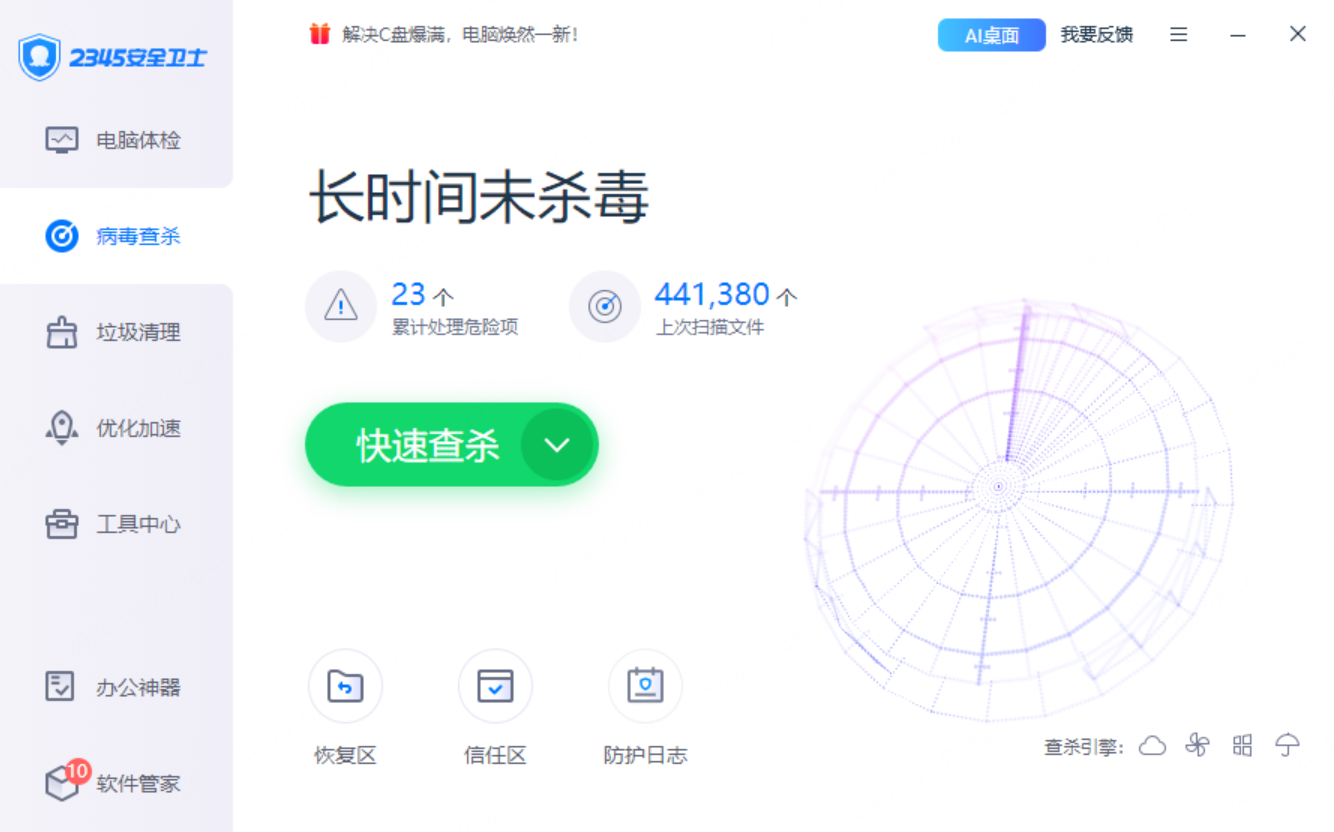
打开2345安全卫士首页,左侧选择病毒查杀进入功能页面,点击快速查杀开始杀毒。扫描对象覆盖常见可执行文件、压缩包和文档格式,单文件大小限制约20MB,整体扫描速度较快。如果电脑刚出现异常或只是怀疑有问题,先跑一遍快速查杀就够了,多数系统风险排查的问题在这一步就能发现。
全盘查杀:彻底清除深藏威胁
快速查杀没发现问题,但电脑依然运行异常?这种情况说明病毒可能藏在非系统区域,需要升级到全盘病毒查杀。2345安全卫士的全盘查杀会在快速查杀范围之外,进一步扫描本机所有固定磁盘和可移动磁盘,包括无扩展名文件,单文件大小上限约200MB,覆盖面更广。
入口位置稍有不同,打开2345安全卫士首页进入病毒查杀页面,选择下拉菜单点击全盘查杀。如果你刚从外部接入了U盘或移动硬盘,建议做完全盘查杀再使用里面的文件,防止可移动磁盘病毒传播。这一步耗时比快速查杀长,可以利用午休或不用电脑的时间段跑,不影响日常使用节奏。
自定义查杀:只扫你担心的那个文件夹
有时候用户对某个特定目录存疑,比如刚下载的安装包、收到的压缩文件包,不想等全盘扫完才知道结果。这时候用自定义文件夹查杀更合适。2345安全卫士支持用户手动选择指定目录或单个文件进行按需病毒扫描,不受快速查杀的范围限制,也不需要扫描整个磁盘。
还是进入病毒查杀页面,选择下拉菜单点击自定义查杀,选择需要的扫描目录。默认扫描全部文件类型,文件大小上限同样约200MB。下载陌生来源的软件安装包之前先丢进去扫一遍,是个省时省心的电脑安全防护习惯。
右键直接扫,随手查更方便
除了从主界面进入,2345安全卫士还提供了文件右键病毒扫描的快捷方式。在文件资源管理器中,对任意文件或文件夹点右键,选择使用2345安全卫士扫描,就能对选中对象直接发起查杀,不用打开软件主界面,操作路径极短。这个功能适合临时起意的单文件病毒检测场景,比如朋友发来一个文档,拿不准安不安全,右键扫一下就清楚了。
扫出威胁后怎么处理
扫描完成后,2345安全卫士会给出结果列表,显示危险项名称、危险类型和建议处理方式。遇到木马威胁一键处理的场景,点击"一键处理"即可批量清除高危项。如果对某个结果拿不准,可以点详情查看具体描述,或者通过反馈误报告知软件这个文件实际是安全的。
对于拿不准要不要删的文件,2345安全卫士的病毒恢复区与信任区提供了缓冲机制。被处理的文件会暂存在恢复区,如果后来发现误删了有用的东西,可以从这里还原。而对于确认安全但每次都被报警的程序,添加进信任区后,后续查杀会直接跳过,不再重复提示。从安全卫士的病毒查杀页面点击下方的恢复区和信任区,即可查看。
病毒库更新别忽视
查杀效果好不好,很大程度取决于病毒库是否最新。2345安全卫士集成了2345云查杀引擎、智能反病毒引擎、系统修复引擎和小红伞引擎,四套引擎协同工作,覆盖范围更全面。病毒库与查杀引擎更新的入口在2345安全卫士的病毒查杀页面右下角,建议定期手动检查一次,尤其是在做全盘查杀之前,先把引擎升到最新版,能有效提升木马病毒识别率,避免漏报新型威胁。