
小箭头随快捷方式布满桌面,容易造成视觉杂乱。2345安全卫士提供桌标美化工具,可调整快捷图标箭头的显示效果,让桌面更清爽。用户进入工具中心,按提示即可完成设置。
1、桌标美化有什么作用?
电脑桌面是开机后最先看到的界面。快捷方式较多时,桌标美化可减少小箭头带来的干扰,让图标显示更统一。该设置只改变外观,不会删除文件或快捷方式。
2345安全卫士的相关入口位于工具中心。用户可自行决定快捷图标箭头是否显示,完成桌标美化后,文件和软件仍能正常打开。这项功能适合想改善桌面观感、又不想改变文件位置的用户。
桌面上保留2345加速浏览器快捷图标时,也能通过桌标美化统一显示效果。浏览器打开网页、收藏内容等功能不会受到影响。
2、2345安全卫士如何进行桌标美化?
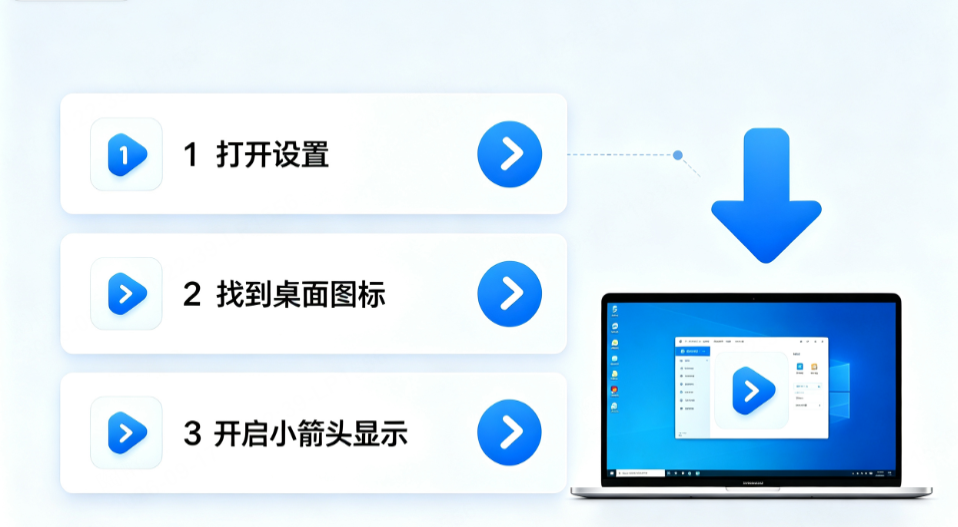
打开2345安全卫士,进入工具中心,查找桌面图标相关设置。进入页面后查看已有样式,选择合适方案,完成桌标美化后返回桌面即可查看变化。
使用桌标美化时,无须编辑系统文件,也不用处理复杂选项。若效果不符合偏好,可回到设置页重新选择,操作步骤直观,便于掌握。
3、使用桌标美化时要留意什么?
相关现象只能调整快捷方式小箭头的外观,不能代替文件分类。桌面内容过多时,应先保留常用入口,将其他文件移入文件夹,再进行设置。
完成桌标美化后,可观察图标是否容易辨认、查找文件是否顺手。若桌面仍显拥挤,应继续整理文件,而不是反复调整外观。
2345安全卫士还可用于清理垃圾、检查安全状况和处理其他电脑问题。相关工具不负责删除文件,清理前应阅读项目说明并确认内容。桌标美化的作用范围始终是桌面显示效果。
4、2345安全卫士适合哪些桌面场景?
办公电脑、家用电脑或快捷方式较多的桌面,都可使用2345安全卫士调整图标显示。完成桌标美化后,文件位置不会改变,用户仍可按习惯管理桌面内容。
使用2345加速浏览器时,可将常用入口保留在桌面或任务栏,再通过桌标美化改善图标观感。
问题1:2345安全卫士在哪里进行相关设置?
答:打开软件进入工具中心,选择桌面图标美化即可。
问题2:相关工具能做什么?
答:管理快捷方式小箭头的显示效果,并提供方案选择,完成桌标美化。
问题3:设置会删除桌面文件吗?
答:不会,该设置只调整图标显示。
问题4:使用2345加速浏览器可以调整桌面图标吗?
答:可以,桌标美化不影响浏览器正常使用。
