
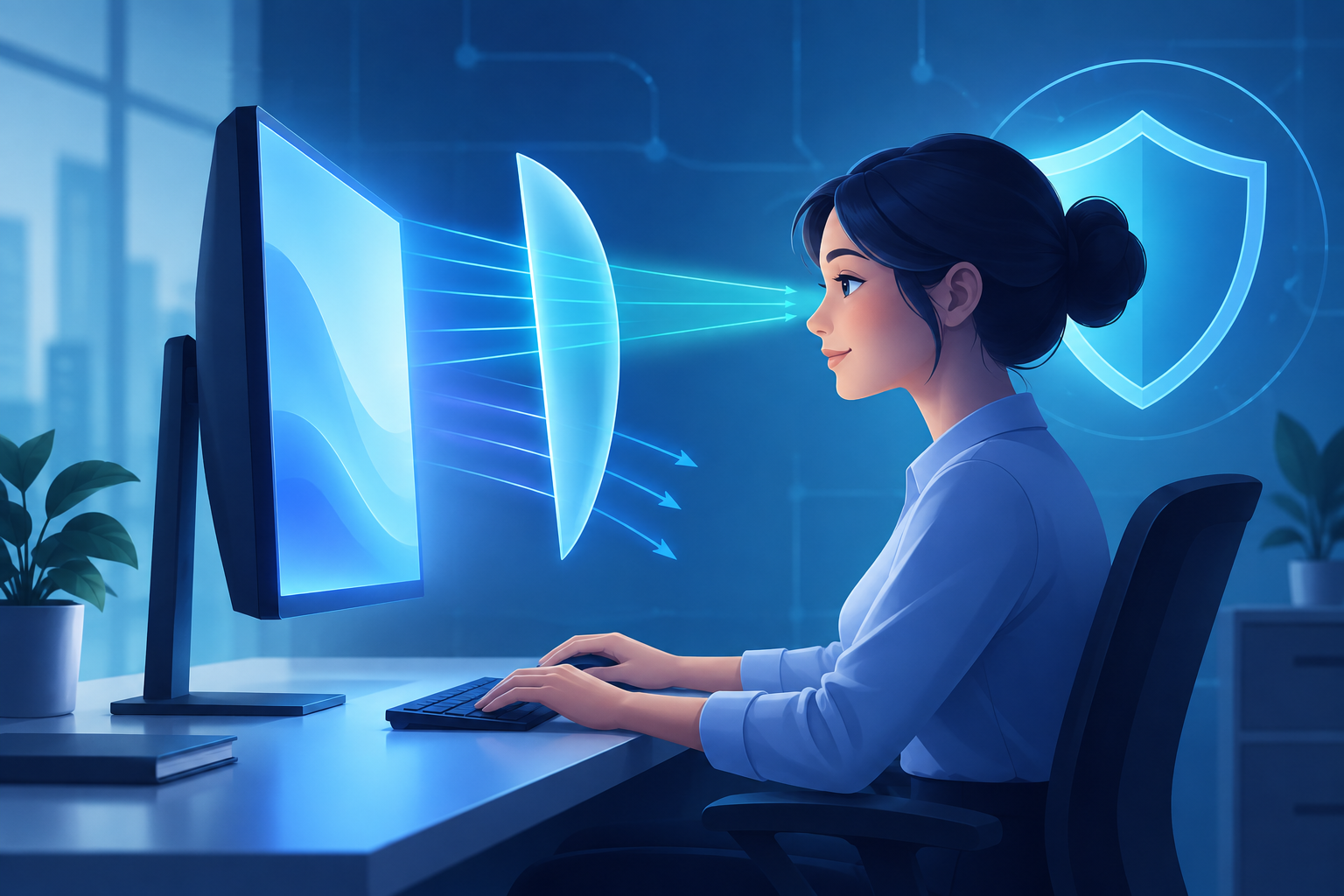
持续使用电脑几个小时后,眼干、眼涩、视线发紧并不少见。眨眼次数减少,屏幕亮度与室内光线不协调,都会加重疲劳。我们可以调整坐姿,安排短暂休息,也可以打开2345安全卫士工具中心的护眼助手,过滤部分蓝光,让夜间阅读和写稿时的屏幕观感柔和一些。
一、长时间用电脑,眼睛为什么容易累?
处理文档、填写表格或浏览网页时,人常常盯着屏幕不动,眨眼也随之减少。眼球表面的泪液蒸发较快,干涩感就容易出现。有些人喜欢关灯用电脑,明亮屏幕与昏暗房间反差很大,看不了多久便觉得酸胀。显示器亮度调得过高,文字虽然醒目,眼睛却未必舒服。
屏幕正对窗户或台灯时,反光也会干扰阅读。显示器离得太近,字体又小,你可能会不自觉地向前凑,眼睛和颈部都很累。一般来说,屏幕应放在舒适距离,视线略微向下。工作一阵后起身走动,看看窗外或房间远处,比坐着硬撑管用。
护眼助手可以改善屏幕观感,适合夜间阅读,却不能消除长时间近距离用眼造成的疲劳。即使打开护眼助手,也别忘了眨眼和休息。如果持续疼痛、畏光或视物模糊,应停止盯屏,必要时咨询专业人员。
二、护眼助手在哪里打开?
打开2345安全卫士,进入工具中心,就能找到护眼助手。点击入口即可启用,不用在系统设置中反复查找。功能开启后,屏幕色调会发生变化,原本偏冷、偏亮的画面看起来柔和许多。
第一次使用护眼助手,不必马上判断好不好。有人刚看到偏暖的画面会不习惯,可以先读几分钟文字,看看字迹是否清楚,背景是否舒服。画面太暗时,可再调整显示器亮度。护眼助手改善的是蓝光观感,亮度仍要结合桌面灯光和观看距离来定,这并非同一项设置。
2345安全卫士里的护眼助手适合按场景使用。晚上写材料、查资料时可以开启,白天光线充足时则看个人习惯。软件页面若有调节选项,应以当前版本显示为准,不必照搬旧教程里的参数。颜色太黄不代表更舒服,找到自己看着自然的状态就好。
三、蓝光过滤怎么用更舒服?
护眼助手启动后,白色背景可能带一点暖色,这是过滤蓝光后常见的变化。刚开始可以打开文字页面慢慢适应,别频繁切换开关。暖色越明显,未必越适合你,文字清晰、看久不刺眼才实用。
夜间录入文字时,可以打开桌面灯,让周围保留柔和光线,再配合护眼助手使用。完全关灯只看显示器,明暗反差依然很大。屏幕太亮会晃眼,太暗又让人费力辨认小字。你可以打开常看的网页或文档,缓慢调整亮度,直到白色区域不显得刺眼,深色文字也容易看清。
修整图片或处理商品配色时,可以暂时关闭护眼助手。暖色画面可能影响颜色判断,工作完成后再重新开启即可。2345安全卫士的功能入口比较直观,切换并不麻烦。连续赶稿时,最好给自己设个提醒,隔一段时间离开座位,眺望远处。护眼助手能改善观感,休息仍要靠你主动安排。
四、2345安全卫士还能做什么?
除护眼助手外,2345安全卫士还提供电脑体检、病毒查杀、垃圾清理、优化加速和安全防护等功能。电脑运行变慢时,可以先做体检,再查看检测结果,不要看到提示便全部处理。清理垃圾前也应核对所选内容,常用软件的缓存或登录信息是否保留,要按个人习惯决定。
病毒查杀可选择快速、全盘或自定义模式。快速模式适合日常检查重点区域,全盘模式检查范围更广,所需时间也较长。如果只担心某个下载目录,可以指定位置检查。2345安全卫士负责系统安全检查,护眼助手负责改善屏幕观感,两类功能用途不同。
优化加速不等于关闭全部后台程序。有些程序承担同步、输入或硬件服务,随意停用可能影响使用。看清项目名称和说明后再操作,会稳妥一些。夜间完成清理或查杀后,你也能继续用2345安全卫士查看结果页面。
问题1:在2345安全卫士哪里能找到蓝光过滤功能?
答:进入工具中心,找到护眼助手并点击启用即可。
问题2:开启后能一直盯着电脑吗?
答:不能,它只能改善画面观感,连续用眼后仍要离开屏幕休息。
问题3:处理图片配色时要关闭吗?
答:对颜色准确度要求较高时可以暂时关闭,完成工作后再开启。
问题4:电脑卡顿时可以直接全部优化吗?
答:不建议,先看清检测项目,再按自己的使用情况选择处理内容。
