
搜索“如何修复lsp”,通常是为了解决网页打不开或电脑掉线。但相似现象未必同因。2345安全卫士提供LSP修复工具和断网急救箱,应按故障表现选择,不能把所有断网都归为LSP异常。
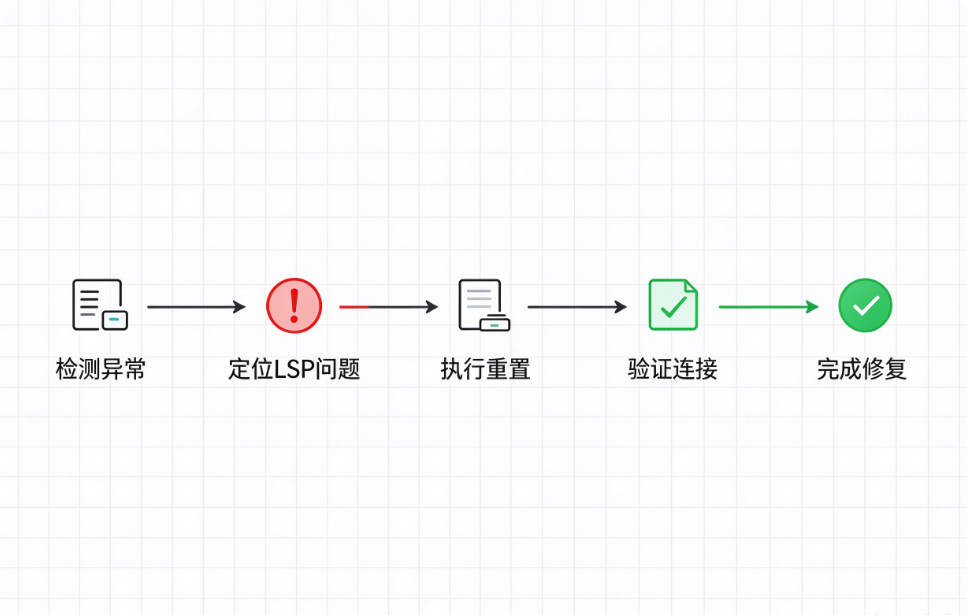
一、遇到上网异常,先看看工具适不适合
了解如何修复lsp,先确认适用范围:2345安全卫士的LSP修复工具用于处理Winsock异常或LSP错误引起的上网问题。掉线、浏览器异常若与这两类错误无关,就不宜只靠它处理。
使用2345加速浏览器却打不开网页时,可将该工具列为备选,但仍需查明原因。学习如何修复lsp,也要分清测速、排查网络故障和管理应用带宽的区别,避免走错入口。
二、LSP修复工具在哪里打开
查找如何修复lsp的操作入口,可打开2345安全卫士主界面,进入“工具中心”,选择“LSP修复工具”。它不在垃圾清理或启动项管理模块中。
打开后按界面指引执行即可。咨询如何修复lsp时,不少人关心能否立即恢复联网:这取决于实际故障是否得到解决,不能保证工具一启动就通网。操作后可重新载入此前报错的网页,检查效果。
若按如何修复lsp的说明处理后仍未恢复,不宜反复沿用同一路径。可继续检查网卡状态、网线及连接情况,或使用其他适配的排查工具。
三、原因不清楚时,断网急救箱也能派上用场
故障原因不明时,不必只研究如何修复lsp。可从2345安全卫士首页进入“工具中心”,打开“断网急救箱”;也可从电脑体检页面调用。
断网急救箱可排查网卡停用、驱动出错、网线故障及连接异常等问题。接下来应依据反馈处理,而不是把所有提示都套用到如何修复lsp的步骤中。
部分异常排查过程中,断网急救箱会提示重启计算机,此时应先保存工作,再按提示操作。查阅如何修复lsp时,要注意这一要求并非每次LSP修复都必须执行,应以实际界面提示为准。
网络通畅时,可在工具中心使用“测网速”检测连接速度;“网速管理”可查看各应用的带宽占用。两者用途不同,不能替代LSP修复工具。
四、使用前常见的几个疑问
问题1:想了解如何修复lsp,在2345安全卫士里容易找到入口吗?
答:从首页进入“工具中心”,选择“LSP修复工具”。确认故障涉及Winsock异常或LSP错误后,按屏幕指引操作。
问题2:LSP修复和网络防护是一回事吗?
答:不是。如何修复lsp对应专项修复工具;网络防护主要防止搜索引擎、主页及浏览器默认设置被擅自更改,不能混同。
问题3:故障原因未查清,2345安全卫士能派上用场吗?
答:可用断网急救箱辅助检查。如果搜索如何修复lsp后,排查提示却指向网卡或网线,就应结合提示继续处理,不必坚持同一修复入口。
问题4:2345安全卫士能保证修复所有断网问题吗?
答:不能。LSP修复工具和断网急救箱都有适用范围。选择匹配故障的功能,遵循提示操作,再检查网络是否恢复。
