开机耗时不断增加,原因未必在电脑硬件。不少软件装好便会自动随系统运行,即使平常很少用,开机时也会被加载。加载内容过多会延迟桌面显示,系统启动后也要稍等才能流畅使用。此时可通过2345安全卫士免费版检查自启动内容,将目前无须自动运行的项目关闭。
一、开机启动项为什么会拖慢电脑?
系统开机过程中自行运行的程序和配套服务,都属于启动项。保留与日常操作密切相关的项目,使用时会更便利;另一些程序几乎不用,却持续增加启动耗时并消耗后台资源。若开机后光标可以移动,程序却长时间没有响应,启动内容过多可能就是原因。
逐个寻找自启动内容比较麻烦,有些项目仅凭名称也很难辨认。2345安全卫士免费版可识别拖慢启动的软件,并将允许调整的项目统一列出。相关内容集中展示后,无须切换多个系统界面便能完成查看。
二、怎么用2345安全卫士免费版管理启动项?
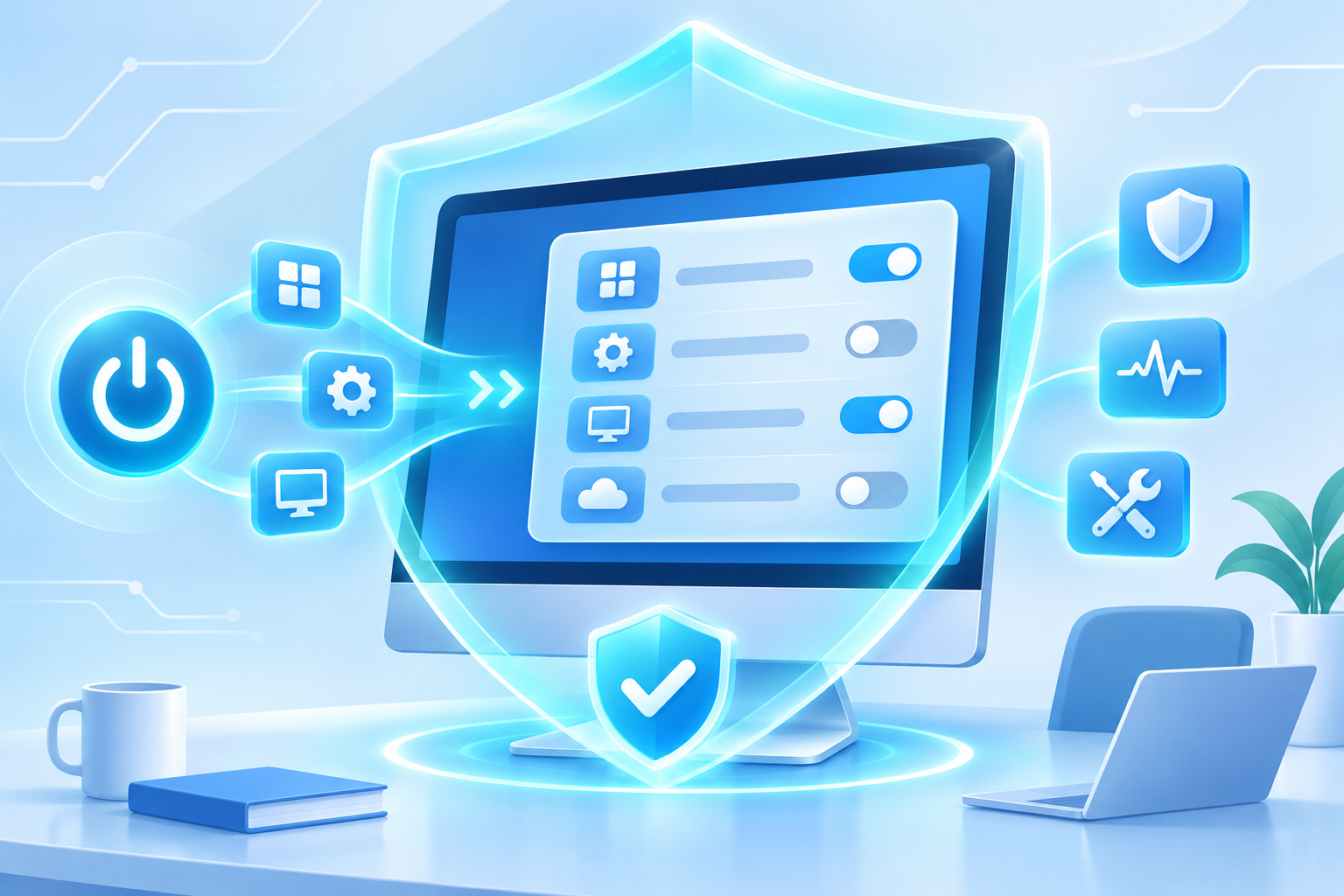
运行2345安全卫士免费版后,从首页打开优化加速并执行快速扫描,即可看到与开机提速有关的内容。需要分别调整时,可直接打开优化加速下的自启动管理页面。在2345安全卫士免费版中,项目可设为不启动、延后运行或重新启用,还可移除记录并定位其目录。
面对标注为可关闭的内容,不宜立即全部停用。可结合程序名称、现有状态和实际使用频率逐项判断。对于不常打开且无须随电脑运行的程序,可将其自动运行权限停用。若程序需要自动运行但无须随系统同步加载,可用2345安全卫士免费版判断能否改为稍后启动。
有些自启动内容关系到常用程序或系统运转,无法确认名称含义时可暂时不动。这项管理是为避免不必要的开机加载,无须删除清单中的全部内容。通过2345安全卫士免费版调整后,可先重启体验效果,再判断要不要继续修改剩余项目。
三、操作时有哪些细节要留意?
软件仍在使用期间停掉其后台进程,可能会干扰尚未完成的工作。2345安全卫士免费版会在优化加速中检查启动内容、后台进程、系统与网络项目,执行立即优化前需核对勾选项。文件尚未编辑完或网络任务仍在执行时,后台进程可以先不调整。
即便不慎停用了项目,也无须紧张。2345安全卫士免费版会保留调整记录,既能回看处理内容,也能将优化过的项目还原。这个入口很实用,因为有些影响不会立刻出现,可能到下次开机或再次使用软件时才被发现。
删除自启动记录与停用自动运行,经常被误认为是同一种操作。停用后一般还能重新开启,选择删除则会直接去掉该项目的记录。无法确定如何处理时,可先借助2345安全卫士免费版停用项目,操作会更稳妥。每次只改少量内容并留意运行情况,更便于查明异常由哪个项目引起。
四、管理后还需要做什么?
清理自启动内容后若电脑依旧迟缓,可使用2345安全卫士免费版做一次电脑体检。电脑体检涵盖软件状态、故障情况、防护项目和清理加速,查出的异常可统一处理。借助检查结果,可以判断卡顿是否完全由自启动内容造成。
磁盘剩余容量不足,同样可能降低电脑的使用体验。通过2345安全卫士免费版进行垃圾清理,可检测注册表残留、操作痕迹、系统与软件产生的无用内容。回收站文件一旦清掉便不能从原处找回,崩溃转储还可能用于诊断故障,因此应逐项确认,无须全部勾选删除。
日常只需定期用2345安全卫士免费版检查自启动内容,无须天天执行优化。安装了较多新程序或启动耗时明显增加后,再安排检查更为合适。这种频率可减少后台载入,也能避免电脑设置被反复更改。
五、常见问题解答
问题1:通过2345安全卫士免费版停用的自启动项目还能重新开启吗?
答:可以。打开优化加速内的历史记录,找到处理过的内容,按实际需求将其还原。
问题2:是否可以通过2345安全卫士免费版停用全部自启动内容?
答:这种处理方式并不合适。某些内容承担系统功能或常用程序的运行任务;若暂时无法辨明名称和作用,应保留到确认无须开机加载后再调整。
问题3:通过2345安全卫士调整自启动内容后,是否要重新开机?
答:相关改动一般要等电脑再次启动后才会生效。设置结束后可重启电脑,通过启动耗时和常用程序的运行情况检验调整结果。
问题4:除自启动内容外,2345安全卫士还可以排查什么?
答:2345安全卫士具备网络修复、漏洞修复、安全防护、垃圾清理、病毒查杀和电脑体检等功能。实际操作时,可根据电脑出现的具体状况进入相应功能。