
在日常用电脑时,有三个问题几乎人人都遇到过:是不是中了病毒?浏览器主页怎么又被改了?某个软件装不上、卸不干净?如果你也为此困扰,2345安全卫士可以帮你解决。
2345安全卫士是集电脑体检、木马查杀、漏洞修复、优化加速、垃圾清理和软件管理等功能于一身,采用第三代查杀引擎和云计算技术,后续版本还集成了小红伞杀毒引擎。下面针对病毒查杀、主页锁定、软件管理这三个核心功能,整理一份实用指南。
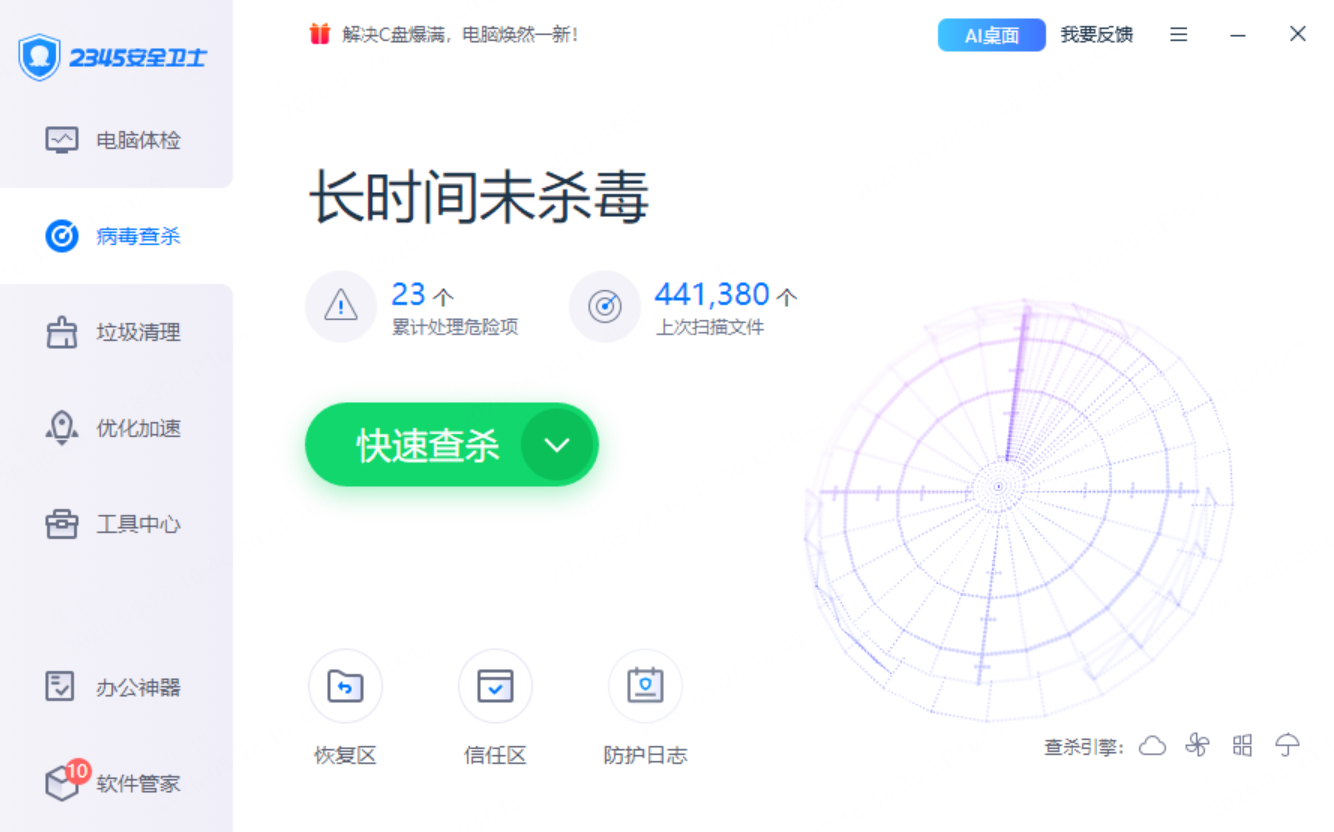
一、病毒查杀
2345安全卫士提供三种手动扫描方式,外加后台实时防护。
闪电查杀速度最快,适合日常维护,建议每2到3天用一次,下载或接收文件后也可以立即运行。全盘查杀范围最广、耗时较长,适合新电脑、刚重装系统,或者感觉电脑明显变慢时进行全面排查。自定义查杀则可以精准扫描某个文件夹、磁盘分区或U盘,适合怀疑特定位置有病毒时使用。
操作很简单:打开2345安全卫士,点击左侧的“病毒查杀”,默认就是闪电查杀,直接点击即可;需要全盘或自定义查杀时,点击闪电查杀旁边的向下箭头,在下拉菜单中选择对应模式即可。此外,2345安全卫士默认开启云端实时防护,在后台自动监控系统进程和网络连接,不需要手动操作。
如果希望自动完成扫描,可以在设置中心开启自动杀毒功能。万一误判了正常程序,可以在病毒查杀界面下方找到“恢复区”进行还原,或将确认安全的文件添加到“信任区”,以后扫描时会自动跳过。
二、主页锁定
浏览器主页被篡改是最让人头疼的问题之一,2345安全卫士的主页防护功能可以有效解决。
最常用的设置方法是:打开2345安全卫士主界面,点击底部的“更多”工具按钮,在工具管理中心选择“主页防护”,修改目标主页地址后点击“锁定”即可。此外,也可以通过右上角“主菜单”进入“设置中心”,在“安全防护”中进行设置;或者在“电脑体检”页面点击右下角“更多”进入主页防护。锁定后,主页就被保护起来了,如果需要更改,点击“解除锁定”重新设置就行。
三、软件管理
安装、升级、卸载软件,看似简单,但很多人不知道从哪里下载安全可靠的版本,也不知道如何彻底卸载不需要的程序。2345安全卫士内置的软件管家可以一站式解决这些问题。
在软件管家中可以安全下载各类常用软件,所有软件都经过安全检测,不用担心捆绑病毒或广告。升级时,软件管家会自动扫描已安装的软件,在“可升级”列表中一目了然,点击“一键升级”即可全部更新。卸载功能尤其实用——系统自带的卸载方式往往只删除程序本身,会留下文件夹和注册表残留,而2345安全卫士卸载完成后会自动扫描并清理残留,还提供“强力清扫”功能,让卸载一步到位。软件管家还支持批量升级和批量卸载,勾选多个软件即可一次性完成。
三个功能的联动使用
这三个功能可以协同配合,让电脑管理更高效。新装系统或新电脑建议先走“三步走”:用软件管家装好常用软件,锁好主页,再跑一次全盘查杀。电脑出现异常时,可以先闪电查杀排除病毒,再检查主页锁定状态,最后看看有没有可疑软件被偷偷安装。日常维护的话,每周运行一次闪电查杀,检查主页锁定是否生效,顺便看看软件有无更新即可。
掌握这些操作技巧,就能更好地利用2345安全卫士保障电脑安全。无论是防病毒、防篡改还是管软件,它都能成为你日常维护的得力帮手。
