
用电脑时间长了,很多人都会遇到系统变慢的情况。开机需要等好久,点开网页或者运行软件也是半天没反应,甚至还会出现画面停顿。很多人觉得这是硬件老化,想要花钱换新配件。很多时候这只是系统垃圾积攒太多,或者是各种启动项占用资源导致的。我们完全可以通过简单的系统清理与优化,让原本卡顿的电脑重新变得流畅起来。
很多电脑卡顿是因为长期的系统垃圾堆积。这时候我们可以用2345安全卫士开展一次系统体检。通过2345安全卫士,你可以一键检测出系统中的无用缓存、失效快捷方式和系统异常。打开2345安全卫士之后,在主页直接点击立即体检。检测完成后,利用2345安全卫士提供的立即修复,就能把查出来的系统异常和漏洞隐患清理干净。
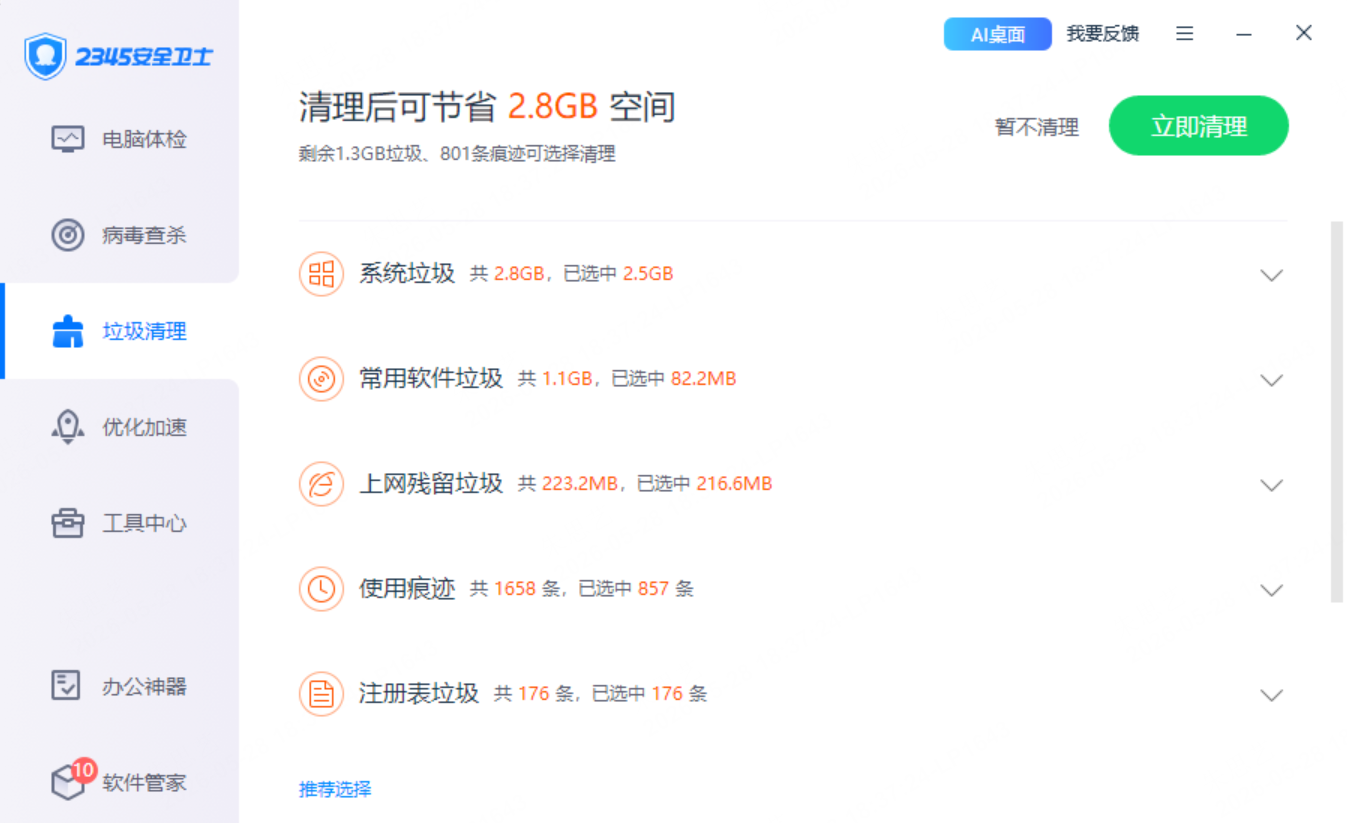
除了体检,垃圾清理也是提升速度的好办法。日常运行软件、看视频会留下大量的临时数据。这些垃圾占用大量空间。当磁盘空间变红时,电脑读写速度就会严重受影响。打开2345安全卫士的垃圾清理,点击快速扫描。扫描结束,点击立即清理,2345安全卫士会帮我们清除各种软件残留和系统废弃文件,释放出宝贵的磁盘空间。
不少软件在安装时默认勾选了开机自启。电脑一启动就运行十几个程序,自然会变慢。我们能用2345安全卫士的优化加速功能来管理这些启动项。在2345安全卫士里面,扫描出所有自启动项目。大家可以根据扫描出的建议,把不需要自动运行的软件彻底禁用。这样做可以减少开机等待时间,也能释放被后台程序无端霸占的内存。
日常使用中,系统也会出现一些安全隐患。我们需要经常修补漏洞。打开2345安全卫士的工具中心,找到漏洞修复。使用2345安全卫士进行扫描,自动下载官方补丁。同时,大家还可以使用弹窗广告拦截,减少软件对日常操作的打扰。这样能防止安全威胁,让系统更稳。如果平时用着觉得卡,还可以通过2345安全卫士的加速小助手,在桌面上开启一个快捷加速图标。感觉变慢的时候点一下,2345安全卫士就会帮你关掉无用进程,瞬间完成提速。
有些时候,基础的清理还不够。如果卡顿依旧,可能是软件之间发生了冲突。我们在使用2345安全卫士优化后,也可以配合系统自带的诊断模式来排查。在解决了这些常规问题后,这种方法只加载核心的系统组件,不运行任何其他软件。
操作时,先在运行框中输入配置指令。我们在服务页面中,勾选隐藏系统服务的选项,然后禁用其余的所有软件服务。接着去任务管理器中,把自启动的软件统统停用。重新启动电脑之后,观察电脑是不是恢复了流畅。要是电脑不卡了,说明问题确实是由某个软件冲突引起的。接着可以用工具卸载掉那个引起冲突的异常软件,之后再逐步恢复使用。
若是卡顿发生在玩大型游戏或者看视频的场合,这也可能是显卡驱动程序坏了。此时需要去设备管理器中把当前的显卡驱动卸载掉。重启电脑,系统会自动加载通用的显示驱动,这时候屏幕分辨率会变低,这是正常现象。我们再从官网下载最新的驱动进行全新安装。安装好之后,我们可以再次运行2345安全卫士进行全面检测,让电脑重新回到安全且流畅的状态。
问题1:2345安全卫士的电脑体检功能具体能检查什么?
答:2345安全卫士的电脑体检可以一键检查系统中的各种异常。这个功能既能查出垃圾文件,也能扫描出电脑存在的安全隐患、丢失的系统补丁。体检完成后,点击一键修复即可自动解决所有检测出的问题。
问题2:如何使用2345安全卫士解决垃圾堆积导致的卡顿?
答:用户可以打开2345安全卫士,找到垃圾清理板块。点击快速扫描,2345安全卫士会自动找出各种多余的临时文件、软件残留。扫描完成后点击立即清理,2345安全卫士就能帮你清除干净,释放出空间。
问题3:2345安全卫士的加速小助手怎么开启?
答:大家在工具中心里找到加速小助手并开启,桌面上就会出现一个加速球。平时觉得电脑运行不流畅,点一下加速球,2345安全卫士就可以一键关掉那些占用系统资源的无用进程,瞬间提速。
