
电脑越用越卡,所以去检测各个磁盘的空间,看到C盘进度条已经变红了。C盘变红不仅影响日常,我们使用电脑,而且会导致系统运行速度变得特别慢,甚至没有办法更新WINDOWS系统。很多人第一反应就是去系统文件夹里删除那些看起来没有用的文件,但这样的风险其实是非常大的,因为对于一般用户来说,很难辨别出哪些是系统文件,一旦误删了以后,软件可能会出现报错的情况,更严重的话,系统就直接崩溃了。其实想要清理C盘的空间,还有更简单的方法。本篇文章将为大家解释,为什么C盘会变红以及怎样完成系统盘瘦身?
为什么C盘会变红?
C盘变红是因为剩余的空间已经低于了设置的警戒线,一般来说,剩余空间低于C盘容量的10%左右的时候,资源管理器就会提醒把C盘的进度条标红,这个时候系统的运行速度也会变得很慢。一般来说,导致C盘变红的主要有以下几个原因:WINDOWS更新以后,残留WINDOWS每定期会更新一次系统来修复系统漏洞,但是更新以后的残留会默认储存在C盘里,占据很大的内存空间。还有应用程序的缓存,各类软件的日志文件等占用磁盘空间,除此之外,还有临时文件就是系统运行时产生的缓存和日志占用的空间也可以达到几GB。
怎么解决C盘变红呢?
想要解决C盘变红,可以使用WINDOWS自带的磁盘清理工具在C盘中选择属性,找到磁盘清理,等待扫描完成以后清理系统文件就可以了。如果点击清理系统文件的时候,提示需要管理员权限,那么授权以后系统会深度的重新扫描,扫描完成后选择WINDOWS更新清理临时文件等项目,删除就结束了。这个方法虽然能够有效的让C盘的进度条变成正常,但是只能扫描到常规垃圾,而且很快就会发现,在很短的时间内C盘又变红了。
很多人在使用电脑的时候,习惯把文件、安装包等各种软件放在桌面,或者是下载文件夹,其实这些都默认储存在了C盘中,最好的方法就是把这些文件转移到其他的磁盘里。在此电脑中,可以找到下载的文件夹,把过去下载的文件不不再需要的删除掉,桌面的文件夹中右键选择属性更改位置,把路径迁移到D盘或者E盘就可以把占用空间大的软件迁移到了其他分区里,也能有效降低C盘存储空间不够的问题。
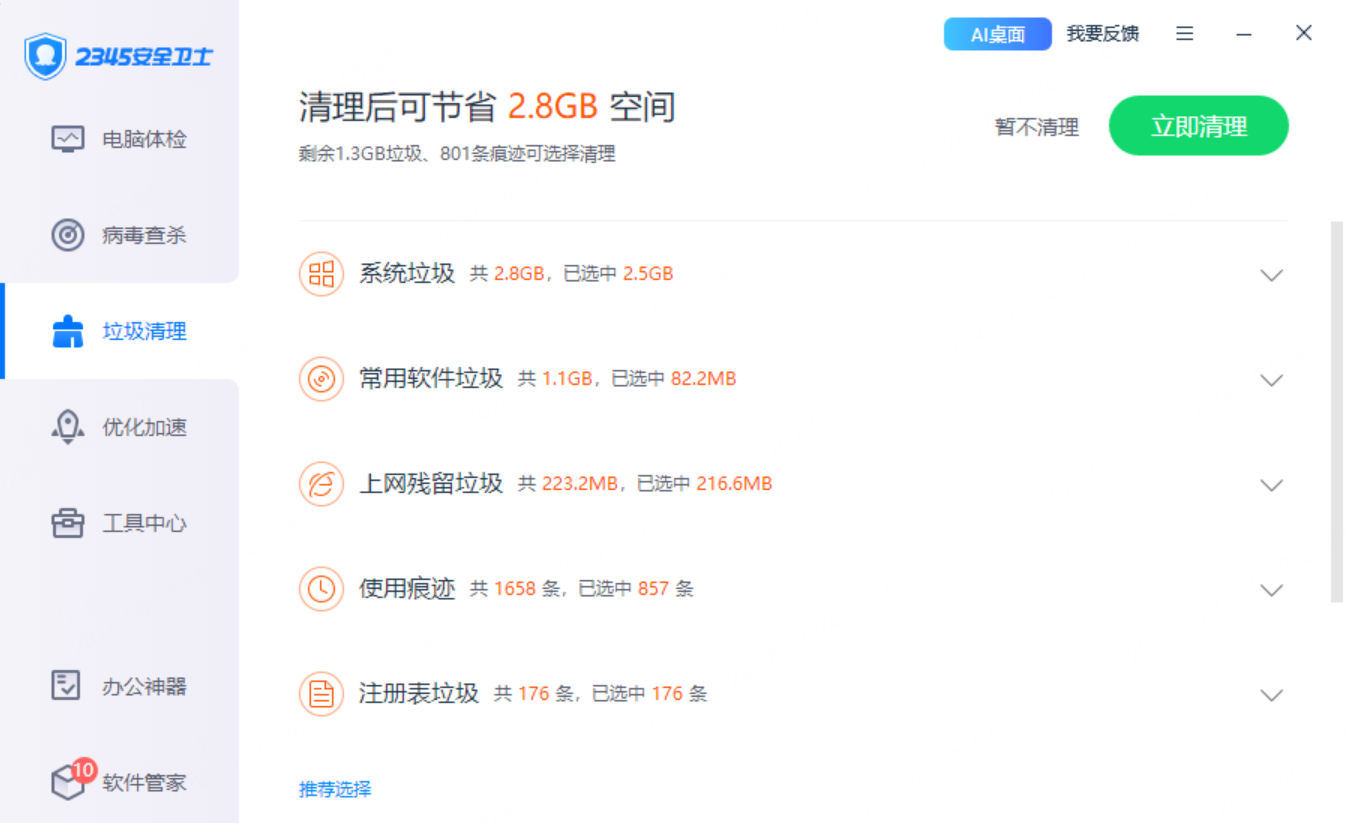
如果你觉得上述方法都比较复杂,那么建议你使用专业的清理工具来帮忙,2345安全卫士室就是有着强大垃圾清理功能的软件,它能够深入到系统深处清理掉难以察觉和找到的垃圾文件,提升运行的效率。2345安全卫士的系统盘瘦身操作也非常简单,只需要打开主界面,在更多工具里找到系统盘瘦身,点击扫描,在扫描完成后,选择清理就能够释放大量的磁盘空间。
实际上,2345安全卫士的垃圾清理覆盖面非常广泛,它不仅能够清理系统中的垃圾文件,还能够深入清理各类第三方的软件、缓存日志、文件浏览器缓存等,方便快捷,而且清理垃圾更彻底。
