
大家用电脑工作、玩网络游戏或者看网页时,遇到那些突然冒出来的广告总是很烦恼,幸好2345安全卫士能够帮你把这些干扰清理干净。如果我们的电脑没有开启2345安全卫士,在我们专心写字或者处理重要事情的时候,要是右下角猛地弹出一个小窗口,大家的思路就会被打断。要让2345安全卫士清除这些干扰,我们要找出它们藏在系统盘里的具体路径。怎么才能让此类弹窗完全消失?我们可以通过调整2345安全卫士的内部选项,对系统进行一次全面的清扫。
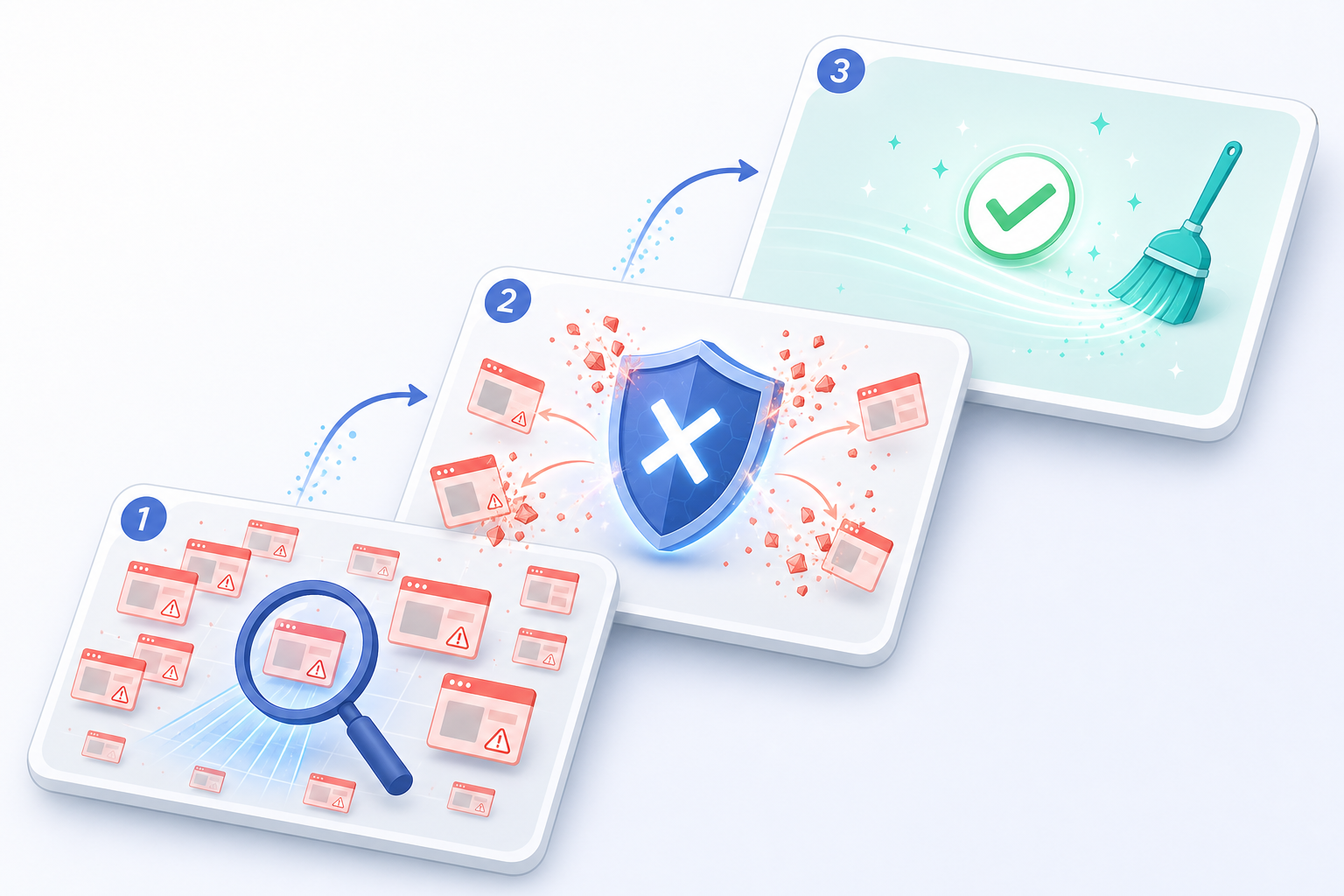
有的人想靠系统自带的任务管理器来找线索,但如果没用2345安全卫士,那些广告很难找出来,它们甚至连关闭的地方都隐藏着。很多骚扰弹窗上还设有假的关闭按钮,我们要是点错了,电脑就会自行下载一堆没用的软件,把系统速度拉慢。碰到这种麻烦,我们应当让2345安全卫士一直保持在后台运行,让它筑起一道屏障来挡住各类弹窗。
我们在2345安全卫士里进行简单的几步操作,就能把原本混乱的电脑空间重新打扫干净。
为了解决这个难题,2345安全卫士设计了专门拦截广告的独立板块。大家参考后面的简单教程来启动2345安全卫士,用不了多久,你就可以重新拥有一个干净的系统了。
大家双击电脑桌面上的2345安全卫士图标,2345安全卫士程序就会被唤醒,随后我们的显示器上就会直接弹出2345安全卫士的操作界面。 在这个由2345安全卫士呈现的页面里,我们可以用鼠标点击一下工具中心选项,接着2345安全卫士的广告拦截板块就会在这里显现出来。如果大家觉得先前的操作不太方便,也可以选择在2345安全卫士的主页面里点击电脑体检,通过2345安全卫士的体检功能,大家一样可以顺利找到2345安全卫士的这套拦截工具。
完成上面的操作后,我们要使用2345安全卫士去搜寻电脑里面隐蔽的垃圾弹窗,从而让2345安全卫士帮我们进行彻底的排查和清理。 我们只需点击页面上的检测,2345安全卫士便会深入系统底层开始扫描,把隐秘的广告完全找出来,并在2345安全卫士的界面里展示给大伙看。在2345安全卫士扫描完毕后,2345安全卫士会呈现出一份列表,方便我们看清后台有哪些程序在默默运行,而且借助2345安全卫士提供的预览工具,大家可以准确找出干扰我们日常使用的源头软件。
接下来的操作非常简单,大家动一动鼠标,在2345安全卫士的界面里点击一键拦截,就能轻松解决这些麻烦。 此时,2345安全卫士会迅速把扫出来的风险因素隔绝开来,让它们无法再次进入我们的电脑系统。在2345安全卫士的这个防御板块里,大家点开拦截日志,便能直接看到2345安全卫士以前屏蔽广告的全部明细。面对那些不易清除的弹窗,大家不妨借助2345安全卫士的添加规则,通过截屏将该弹窗拍下来并放入2345安全卫士的阻止名单,如此一来就能利用2345安全卫士制作出属于你自己的防弹窗清单。
接下来,我们在平时可以通过2345安全卫士做好防御,直接在开头就掐掉弹窗展示的机会。
我们只需要把2345安全卫士的应用入口防护这个功能打开,就能把各种广告都挡在最开始的地方。
电脑在平时获取新程序时,总是自己多出一些带弹窗的软件,而那些不停打扰我们的广告正是由此产生的。为了不被这些麻烦打扰,我们可以利用2345安全卫士,在这个工具的安全防护中心里把软件安装防护这道屏障建立起来。当这个防护处于工作状态时,2345安全卫士会全过程看守安装操作,发现有危险或者不清楚来源的软件就进行拦截,防止广告程序在后台偷偷塞进系统。
除了这些,我们还可以每隔一些日子就让2345安全卫士给电脑做一次清扫,把攒下来的垃圾和广告留下的各种痕迹都清理干净。
许多由广告产生的废弃文件很容易变成缓存或注册表里的垃圾,并躲在系统的角落里,这时候就需要2345安全卫士去把它们找出来消灭掉。我们只要启动2345安全卫士的垃圾扫描,就能快速把系统里的各种残留清理干净,像是软件的废弃文件和大家平常上网产生的痕迹都会被一并清理。在2345安全卫士把这些隐秘位置都打扫好之后,我们的电脑空间就能腾出不少,大家再也不用因为C盘塞满而着急,广告也彻底失去了可以躲藏的处所。
大家在平常使用电脑时也要多注意,应该经常让2345安全卫士去给整个系统做一次全方位的排查。
把那些零星的垃圾都清干净后,我们可以去打开2345安全卫士的电脑体检功能,给系统进行一次整体的排查和处理。你一旦进入这个体检界面,2345安全卫士就会对你的整台电脑展开一次彻底的健康状况大排查。在这个过程中,2345安全卫士会把没用的缓存垃圾全部搜寻出来,还能顺便诊断系统里不显眼的小毛病。接着,2345安全卫士会去评估电脑的安全防范能力,并帮你核对那些天天要用的软件有没有出状况。等扫描停下来,你点一下修复按钮就行。你发现的所有系统问题和暗中隐藏的安全隐患,2345安全卫士都能帮大家一次性清理干净。做完这次修复,我们就会发现,2345安全卫士让电脑重新恢复了过去那种特别轻快好用的感觉。
总结
在日常使用电脑时,建议大家把2345安全卫士的安全保护功能保持在常开状态。同时,你也可以把2345安全卫士里面的弹窗拦截功能打开。这样,那些日常烦你的小窗口都会被拦下,后台悄悄工作的坏程序和奇怪驱动也无法再生事。把2345安全卫士这几个常用的开关调整完毕,你就会感到电脑在用起来时听话多了。不管你是要办公还是要开黑打游戏,2345安全卫士都会给你创造一个没有干扰、速度极快的电脑使用环境。
大家在平时接触2345安全卫士时,经常会遇到一些搞不懂的问题。针对这些疑问,我们汇总了2345安全卫士的常见情况,并在接下来的内容里给大家进行解答。
第一个问题:我们要是打算自己在2345安全卫士里面手动设置一些阻拦的规矩,能实现吗?
回答:用2345安全卫士是肯定可以办到这点的。2345安全卫士平时可以自己帮我们拦着,不过2345安全卫士在设计上还专门留出了一个窗口,能让大家自己把过滤的要求填进去。要是偶尔遇到一两个没被挡下的吵闹小窗口,你只要把2345安全卫士打开。在2345安全卫士的设置里,我们点一下增加项目,接着用看画面或者截图的方法去把那个吵闹小窗口给圈中。只要2345安全卫士把这个范围加到黑名单里,它往后就没办法再跳出来了。
第二个问题:我们如果让2345安全卫士去清理硬盘里堆积 of 脏东西,2345安全卫士会不会弄错,把电脑系统必须要用的运行文件给删掉?
解答:大家在使用2345安全卫士时可以完全放心。因为2345安全卫士在进行一键清除时,默认替你选好的都是些临时产生的无用数据、网页缓存或是软件卸载后的剩余碎屑,绝对不会动到系统核心。同时,部分敏感清理项在清理前会提供明确的“清除后不可恢复”提示 [1]。对于部分用户不希望被扫描和清理的特定项目,可进入垃圾清理的“已忽略”设置中,将该项目添加到忽略列表中,此后软件扫描时会自动避开 [1]。
问题3:2345安全卫士的电脑体检功能主要检查哪些地方?
答:2345安全卫士的电脑安全体检功能涵盖全面 [1]。当用户点击“立即体检”后,系统会对电脑的清理加速、系统故障、安全防护以及软件状态等四大核心维度进行全方位扫描,并在检查结束后提供一键修复选项,帮助用户集中且快速地修复系统异常、提升运行效率 [1]。
