
U盘接入电脑后若携带病毒,急着双击文件确认资料,可能会让风险进一步扩散。发现U盘文件异常、快捷方式增多或电脑出现安全提示后,别再反复点开文件,先用2345安全卫士扫描U盘和电脑,查清风险再处理。
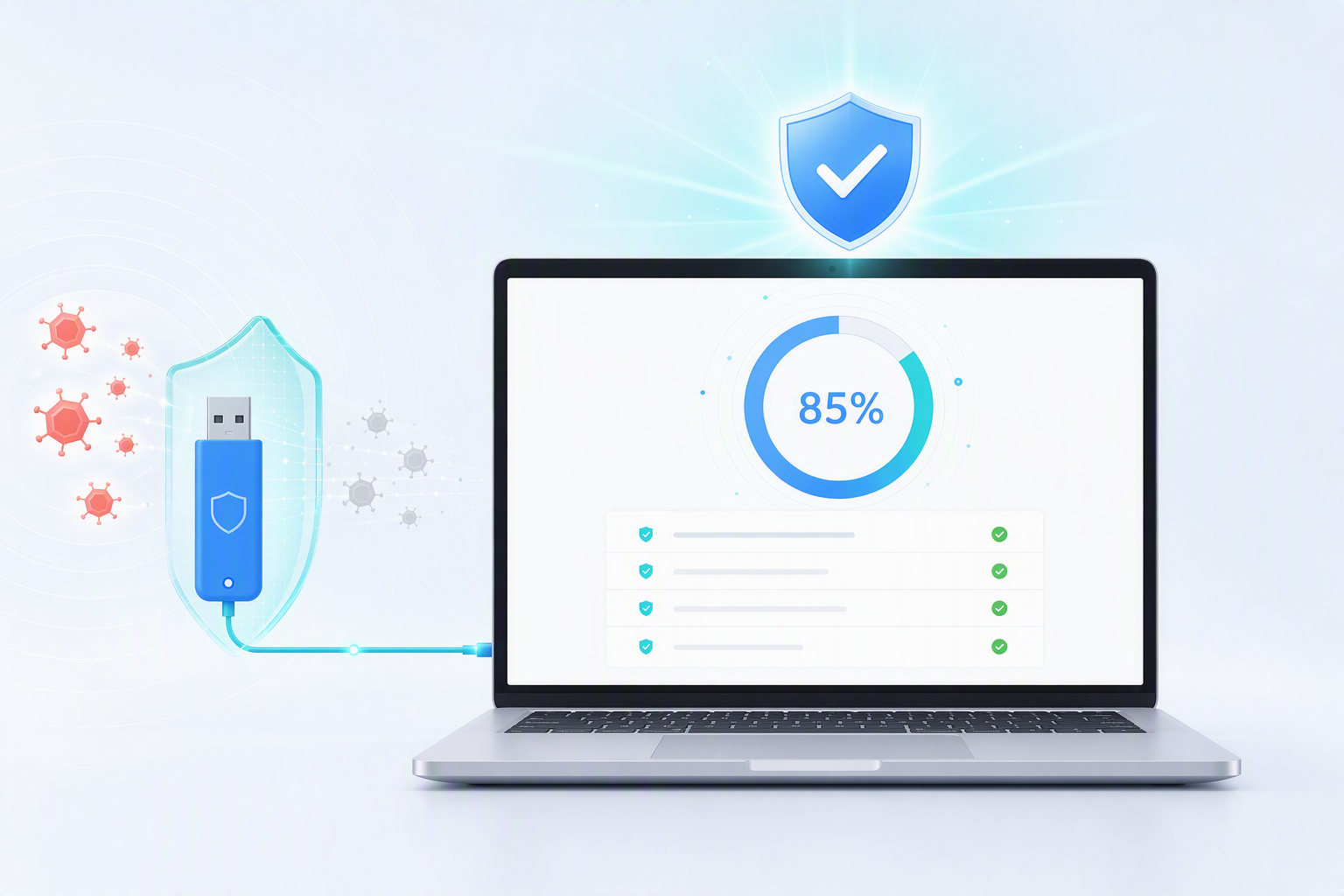
一、U盘接入电脑并携带病毒时有哪些现象?
U盘病毒的表现并不完全一样。有些人接入U盘后会发现原文件夹消失,盘中却出现了名称相似的快捷方式;也有人点开文档后遇到电脑弹窗异常,运行速度随之发生变化。部分风险不会直接提醒,可能等文件写入电脑或程序运行后才会显现。
出现这些现象后,别再点开不熟悉的文件,也先不要把U盘资料拷入电脑。我们可以关掉当前已开启的窗口,再用2345安全卫士开展病毒检查。2345安全卫士能检查固定磁盘与移动磁盘,方便你排查U盘文件是否存在风险。
电脑若启用了自动播放,插入U盘时,盘内相关内容可能会自行触发。2345安全卫士的U盘防护会显示接入信息和危险提醒,还能安全弹出U盘并解除占用。你也能在设置里停用Windows自动播放,这项调整重启电脑后才会生效。
二、发现U盘把病毒带入电脑后该怎么做?
清理U盘病毒期间,可以暂时保持连接,但不要点开盘中的文件。启动2345安全卫士并打开病毒查杀页面,再按当前情况选用全盘查杀或自定义查杀。
如果你只想查看当前U盘,选择自定义查杀会更合适。选中U盘对应的目录后,2345安全卫士便能按你的选择检查相关文件和文件夹。这种检查方式默认覆盖所有文件类型,当U盘资料较多或电脑已有异常表现时,可让2345安全卫士执行全盘查杀,一并检查电脑固定磁盘和移动磁盘。
2345安全卫士完成扫描后,会展示检测到的危险项目、风险类别和可选处理方法。查看扫描结果并确认无误后,你可以选择一键处理。对于自己了解并能确认安全的文件,你也可以打开详情查看,或放入信任区。不要只看文件名熟悉就选择信任,因为病毒文件也可能仿照原资料命名。
若你担心文件被误处理,可使用2345安全卫士提供的病毒恢复区与信任区。病毒恢复区负责保存和管理已处理文件,信任区用于管理你确认可信的文件。文件进入信任区后,再次查杀会按安全文件处理,因此你在添加前应仔细核对。
三、平时怎样降低U盘再次携带病毒的概率?
平时使用U盘,别看到文件就顺手双击。U盘从他人电脑取回或资料来源不清时,接入自己的电脑后,可以先交给2345安全卫士扫描。临时查看单个文件或某个目录时,可通过右键查杀完成,不用每回都检查整台电脑。
2345安全卫士的病毒防护能在文件生成或进程运行时拦截病毒木马,通常侧重检查PE文件和可执行风险。你可以打开安全防护中心确认病毒防护是否运行;若防护未开启,2345安全卫士会提示你核对相关风险。
完成病毒查杀后,我们可以继续使用2345安全卫士给电脑做一次体检。2345安全卫士电脑体检可查看安全防护、系统异常、清理加速和软件运行状态。检测出异常项目后,你可以统一修复,也能先保留现状或再次进行体检。借助这次检查,你还能了解U盘风险有没有波及系统关键位置、启动项或相关安全状态。
准备拔下U盘时,建议通过2345安全卫士U盘防护提供的安全弹出功能操作。如果系统提示设备被占用,可以先关闭正在读取U盘的软件,再尝试解除占用。直接拔出虽然省事,却可能造成文件写入中断。
问题1:U盘中的病毒能用2345安全卫士清除吗? 答:可以。你可以用2345安全卫士进行全盘或自定义查杀,检查移动磁盘、指定文件和对应文件夹。
问题2:2345安全卫士扫描出危险文件后怎么处理? 答:可以查看危险类型和处理方式,再使用一键处理;如对结果存疑,可查看详情或反馈误报,不要随意加入信任区。
问题3:2345安全卫士能提醒U盘接入风险吗? 答:可以。2345安全卫士U盘防护包含接入提醒、危险提示、安全弹出和占用解除等能力。
