
正在处理文件,屏幕角落突然跳出推广窗口,关掉后又担心它再次出现。遇到这种打扰,你可能会问如何拦截弹出广告。2345安全卫士提供专门的软件弹窗广告拦截入口,不必为了找它把电脑所有检查项目都运行一遍。找到对应工具,再看扫描结果和拦截记录,处理会更有针对性。
一、广告拦截入口在哪里?
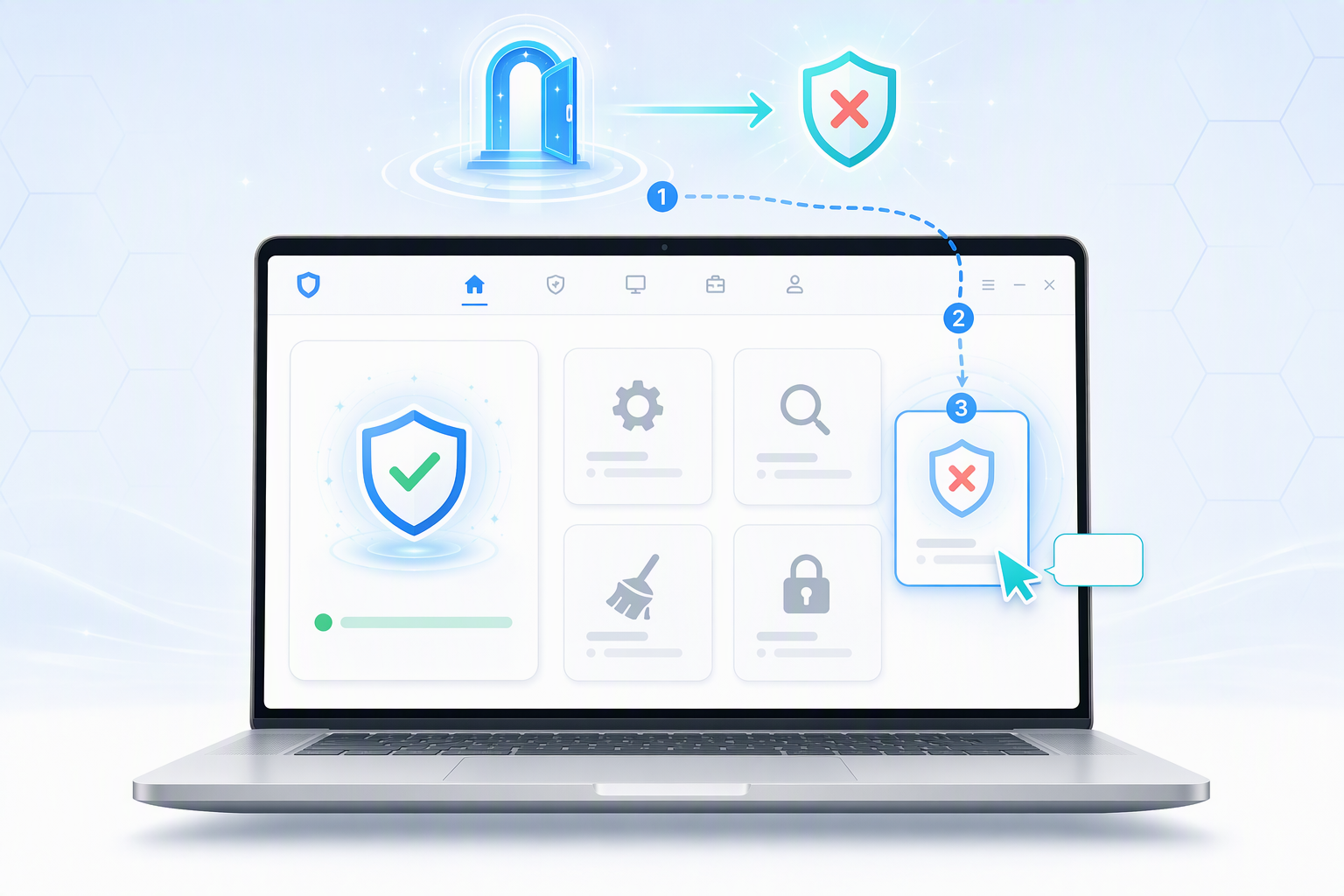
打开2345安全卫士,在首页进入“工具中心”,找到“广告拦截”即可进入对应页面。对于想知道如何拦截弹出广告的人,这条路径比较好记。2345安全卫士的电脑体检页面也有快捷入口,习惯从体检开始检查电脑,可以按当前页面选择。
有些人会先去调整“弹窗设置”,但提醒选项与软件广告拦截并不是同一回事。研究如何拦截弹出广告时,要看清工具名称。2345安全卫士设置中心涉及弹窗提醒等选项,单纯调整提醒,不能据此判断软件广告已经得到处理。
二、进入工具后,扫描结果怎么看?
2345安全卫士广告拦截支持手动扫描,检查后会展示结果。进入页面后,可以运行扫描,再阅读出现的内容。如何拦截弹出广告不能只停留在找到按钮,还要结合眼前的窗口判断处理对象;对不熟悉的项目,留些时间核实,不要急着操作。
扫描结束,也不代表以后不会再看到广告。2345安全卫士支持实时拦截,扫描与实时拦截属于不同环节。考虑如何拦截弹出广告时,应把检查进度和拦截情况分开看。操作完成后,可以继续使用原先出现广告的软件,留意是否仍有同类窗口打扰。
至于网页内容中的广告,不宜直接套用软件弹窗的处理方式。2345安全卫士这项工具针对软件弹窗广告,不能由此推断所有广告形式都在覆盖范围内。我们判断效果时,应回到实际遇到的窗口,不用“屏幕上还有广告”来笼统评价整个工具。
三、添加规则与拦截记录有什么用?
2345安全卫士广告拦截设有添加规则入口,也有预览、截屏相关界面。若想进一步了解如何拦截弹出广告,可以按页面提示查看这些选项,但不要凭猜测填写规则。正常业务通知和广告窗口可能同时出现,添加前应辨认内容,避免把有用提醒也当成处理对象。
规则并非加得越多越好。对于2345安全卫士,没有充分信息可以承诺规则数量上限或所有窗口的处理效果。你只需围绕明确的广告问题操作。如何拦截弹出广告,重点应放在当前干扰上,不必为了追求“全拦截”反复改动不熟悉的选项。
2345安全卫士还提供拦截日志,方便查看已经记录的拦截情况。若同类广告再次出现,可以回到日志核对,再辨认新窗口。如何拦截弹出广告的后续检查有了具体依据,就不必仅凭印象判断工具是否工作,也不必随手关闭其他防护。
四、哪些功能不能替代广告拦截?
电脑反应慢与广告频繁出现,可能恰好发生在同一段时间,但不能直接当成同一个问题。2345安全卫士的优化加速包含开机、后台程序等检查方向,关闭后台程序可能影响正在运行的软件。正在编辑的内容尚未保存时,不适合急着调整。
磁盘空间不足可以另用2345安全卫士垃圾清理,清理前仍要确认文件用途,回收站内容也应检查后再删除。释放空间与如何拦截弹出广告是不同任务。主页异常则可检查网络防护,其用途是保护相关设置不被篡改,不能替代广告拦截。
五、常见问题解答
问题1:2345安全卫士能拦住所有类型的广告吗?
答:不能作出这样的承诺。软件弹窗广告是这项功能的处理对象,不能扩展为覆盖所有广告。判断如何拦截弹出广告是否有效,应结合具体窗口和拦截记录。
问题2:2345安全卫士的安全提醒也应该一起关闭吗?
答:不建议把安全提醒直接当成广告。提醒可能涉及风险行为,应阅读后再决定如何处理。如何拦截弹出广告与安全事件处理应分开考虑,避免漏掉必要提示。
问题3:2345安全卫士扫描完成后还要做什么?
答:查看扫描结果,正常使用电脑并留意后续弹窗。扫描完成不等于所有广告都已拦截,有新的干扰时,可以检查广告拦截页面和日志。
问题4:2345安全卫士需要经常重新添加规则吗?
答:不必仅因担心广告就频繁添加。遇到明确的新问题,再按页面要求核对处理对象;不清楚规则含义时,先保留当前设置,避免仓促调整。
