
整理文件时被软件广告打断,关掉后又担心再次弹出,该怎么设置广告拦截?你可以启动2345安全卫士,从首页工具中心打开广告拦截,发起手动扫描。结果出现后,借助预览确认对象,再决定如何处理。多看一眼,比误选后重新调整省事。
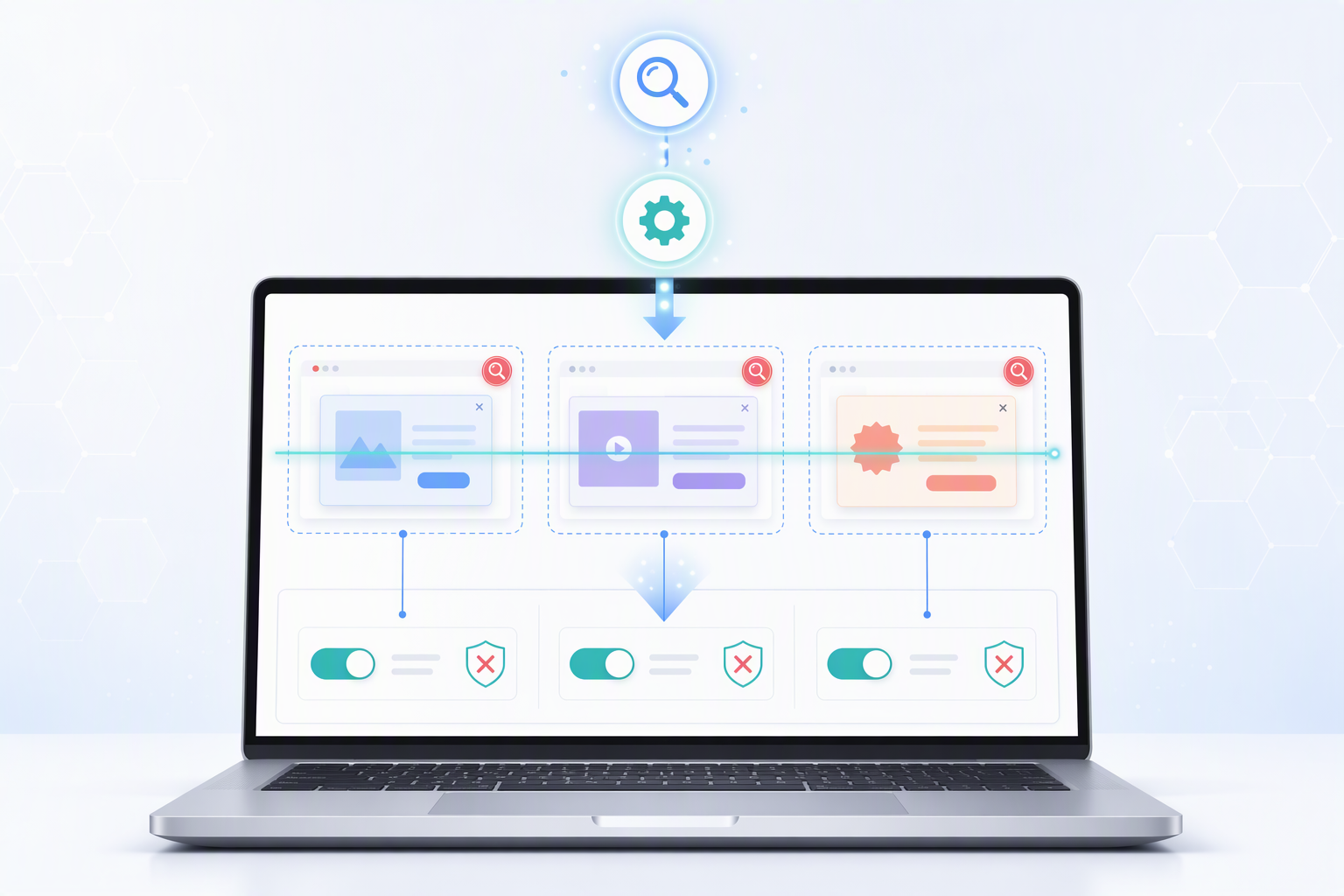
寻找开关并非了解怎么设置广告拦截的全部。推广弹窗与业务通知可能出现在相近位置,不能仅凭窗口大小判断。2345安全卫士的广告拦截页面还提供预览、新增规则及拦截日志等入口,不必急着逐个操作,按眼前遇到的问题选择即可。
哪些信息应借助预览核对?
研究怎么设置广告拦截前,先回忆弹窗出现时正在使用的软件和窗口内容,再与2345安全卫士中的预览核对。预览只是识别目标的参考,不能据此认定窗口有风险,也不能代替病毒查杀。广告让人烦扰,与文件是否安全,是不同的问题。
面对促销窗口,若不清楚它与运行程序的关系,可暂缓处理。为避免误选,怎么设置广告拦截才妥当?不要只因名称陌生就拦截,应确认2345安全卫士页面展示的信息与此前弹窗相符。能看到哪些信息,以实际预览为准,缺少线索时不用勉强下判断。
有人习惯看到扫描结果就全部勾选,这样容易把核对过程省掉。我们使用2345安全卫士时,可以先处理已经认出的广告,对拿不准的对象留一点余地。若弹窗里有正在等待的工作通知,更应看清内容再操作。
广告屏蔽页打开后,该如何妥善处理?
2345安全卫士的广告拦截有两处入口:主页工具中心,也可通过电脑体检中的快捷通道进入。了解怎么设置广告拦截,可先打开页面并手动扫描,待清单显示后逐项核对,不宜未经确认就把全部结果视为需要拦截的广告。
手动扫描适合主动排查,实时拦截用于处理软件此后弹出的广告。扫描完成,不代表怎么设置广告拦截的问题已解决;还需查看2345安全卫士页面上的拦截状态和可用操作。按钮名称与选项位置以实际界面为准,不要只凭旧印象寻找开关。
你也不必为了测试效果反复打开无关程序。完成操作后,回到平时的使用场景,留意原先的弹窗是否再次出现即可。2345安全卫士显示的处理状态可以作为核查线索,但一次没有弹窗,还不足以说明后续都不会出现。
需要补充处理对象时,可在2345安全卫士中找到新增规则入口,查看与截图有关的页面。学习怎么设置广告拦截时,应先读懂规则说明,确认目标后再提交。不要直接采用来历不清的规则,也不要把新增入口理解为支持任意自设条件;规则来源和数量上限需以页面说明为准。
配置完成,查阅日志有何用处?
操作后可打开2345安全卫士的广告拦截日志,查看处理明细。核查怎么设置广告拦截是否符合预期时,可将再次出现的广告与日志记录比对,确认是否为同一目标。如果窗口内容已经变化,就不宜仅凭出现位置相同认定拦截失效。
看日志时,重点是把记录与实际遇到的弹窗对应起来。2345安全卫士中有记录,不等于你见到的每个推广窗口都已被处理;没有找到对应项,也不要急着重复添加规则。先核对对象,能减少无效操作。
因网页推广而查询怎么设置广告拦截时,应先区分广告来源。2345安全卫士的此项功能针对软件弹出的广告窗口,并不承诺清除所有网页广告。嵌在网页中的推广与软件弹窗不能混为一谈,主页被改动也不应套用弹窗处理方法。2345安全卫士另有主页、搜索引擎及浏览器防护入口,应按用途选择。
常见问题解答
问题1:想了解怎么设置广告拦截,应从哪里打开2345安全卫士的相关功能?
答:从首页工具中心进入广告拦截,也可通过电脑体检的快捷通道打开。手动扫描后,可用预览确认目标,再按界面提供的选项处理。
问题2:使用2345安全卫士时,怎么设置广告拦截?新增规则属于必做操作吗?
答:不属于。2345安全卫士支持手动扫描、实时拦截和另行新增规则,是否需要补充,应结合目标内容与界面说明决定,不必为增加规则数量而添加。
问题3:2345安全卫士能保证所有广告都不再出现吗?
答:不能。其广告拦截功能可扫描、拦截软件弹窗广告并提供记录,不能扩大理解为全面过滤所有广告。遇到网页内的推广,需先辨别来源。
问题4:2345安全卫士里的预览可以代替查杀吗?
答:不可以。预览用于辅助查看广告相关对象,不是病毒判定结果。遇到文件安全疑问,可另行使用2345安全卫士的病毒查杀功能检查。
